
Onde personalizar
- Vá em Configurações › Impressoras e tickets.
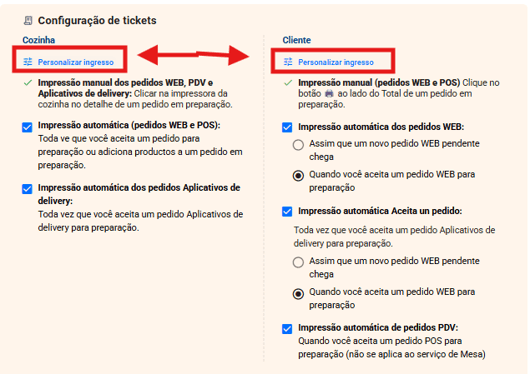
- Na seção Configuração de tickets, clique em Personalizar ticket. Na coluna Cozinha ou na coluna Cliente.
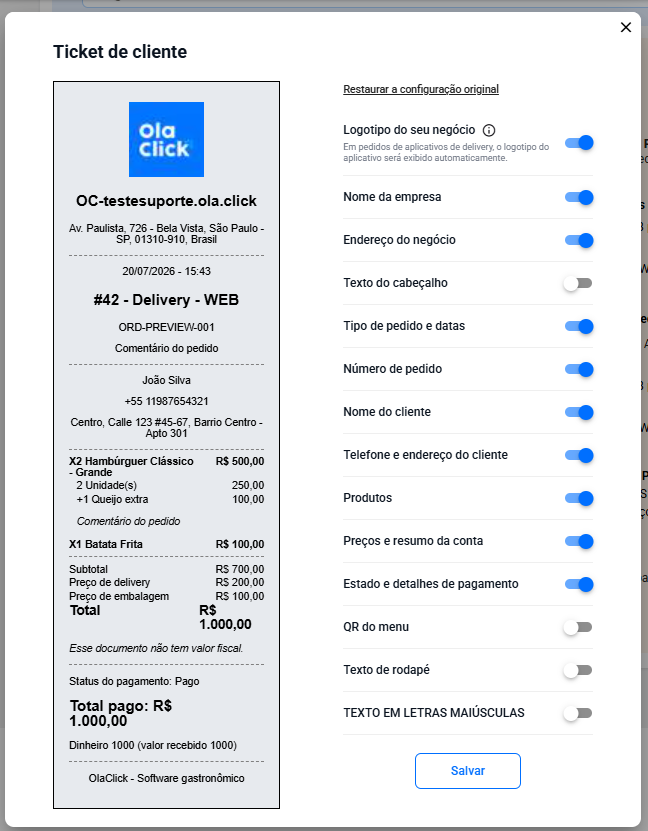
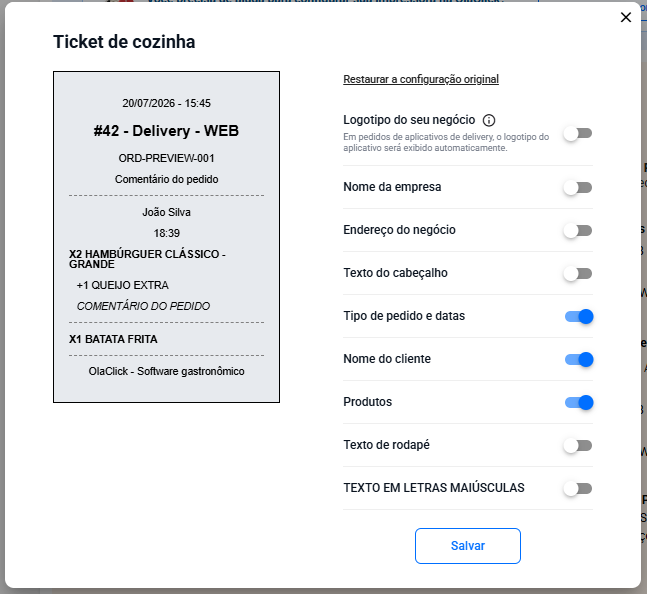
- Ative ou desative cada campo. A pré-visualização à esquerda mostra como o ticket vai ficar.
- Clique em Salvar.
Para voltar ao padrão, use Restaurar a configuração original.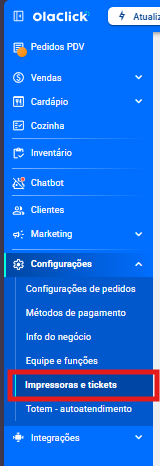
Ticket do cliente
No ticket do cliente você pode mostrar ou ocultar:
- Logotipo do seu negócio
- Nome da empresa
- Endereço do negócio
- Texto do cabeçalho
- Tipo de pedido e datas
- Número de pedido
- Nome do cliente
- Telefone e endereço do cliente
- Produtos
- Preços e resumo da conta
- Estado e detalhes de pagamento
- QR do menu
- Texto de rodapé
- Texto em letras maiúsculas
Ticket de cozinha
O ticket de cozinha tem menos campos, porque foca no que a cozinha precisa para o preparo. Você pode mostrar ou ocultar:
- Logotipo do seu negócio
- Nome da empresa
- Endereço do negócio
- Texto do cabeçalho
- Tipo de pedido e datas
- Nome do cliente
- Produtos
- Texto de rodapé
- Texto em letras maiúsculas
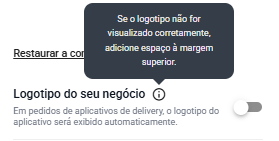
Dica: logotipo cortado
Se o logotipo não aparecer corretamente, adicione espaço à margem superior do ticket.
Perguntas frequentes
As mudanças valem para todas as impressões? Sim. O que você salvar passa a valer para os próximos tickets daquele tipo (cliente ou cozinha).
Personalizo o ticket de cliente e o de cozinha separadamente? Sim. Cada um tem sua própria personalização, na coluna correspondente.
Como volto ao formato original? Use Restaurar a configuração original dentro da janela de personalização.
Última atualização: 15/07/2026 · por Pedro B.