
Antes de começar: a impressão automática funciona no modo Impressão automática com computador (PC), com o aplicativo de impressão instalado no seu computador (Windows).
Vá em Configurações -› Impressoras e tickets e selecione Impressão automática com computador PC.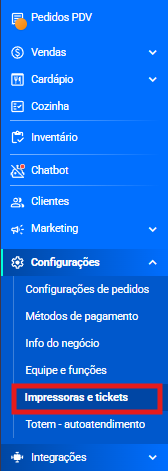
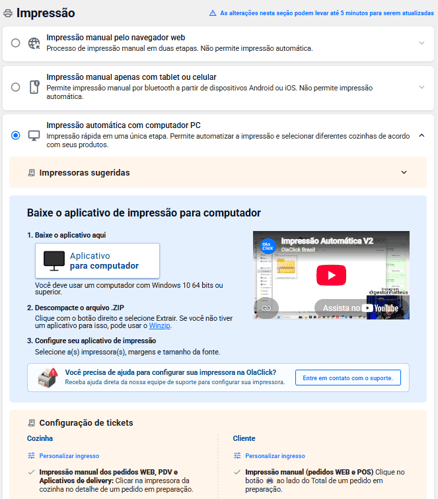
O que você pode imprimir automaticamente
A configuração é separada por tipo de ticket:
Ticket de cozinha
- Pedidos WEB e PDV
- Pedidos de aplicativos de delivery
Ticket do cliente
- Pedidos WEB
- Pedidos de aplicativos de delivery
- Pedidos PDV (não se aplica ao serviço de Mesa)
Ative apenas os tipos que fizerem sentido para a sua operação.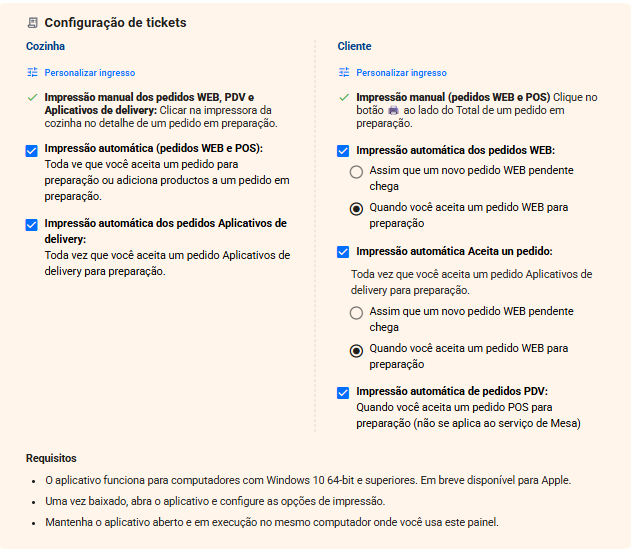
Quando imprimir
Para os pedidos WEB e de aplicativos de delivery no ticket do cliente, você escolhe o momento:
- Assim que chega um novo pedido pendente: imprime no instante em que o pedido entra, antes de você aceitar.
- Quando você aceita o pedido para preparação: imprime só depois da sua confirmação.
O ticket de cozinha é impresso quando você aceita o pedido para preparação (ou adiciona produtos a um pedido em preparação).
Cenários comuns
| Você quer... | O que fazer |
|---|---|
| Imprimir só o ticket de cozinha | Ative a impressão automática apenas na coluna Cozinha |
| Imprimir só o ticket do cliente | Ative a impressão automática apenas na coluna Cliente |
| Imprimir os dois (cozinha + cliente) | Ative nas duas colunas |
| Imprimir assim que o pedido chega | Escolha Assim que chega um novo pedido pendente |
| Imprimir só depois de aceitar | Escolha Quando você aceita o pedido para preparação |
Perguntas frequentes
Impressão automática parou de funcionar. O que verifico primeiro? Confirme que o modo selecionado é o automático (PC), que o aplicativo está aberto no computador e que a impressora aparece como conectada.
A impressão automática funciona no tablet ou celular? Não. A impressão automática só funciona pelo computador com o aplicativo instalado.
Última atualização: 15/07/2026 · por Pedro B.