
Como acessar a página de Planos
No painel da OlaClick, clique na seta no canto superior direito, ao lado do nome da sua loja. No menu que aparecer, selecione Planos.
Esse mesmo menu também oferece acesso direto a Método de pagamento, Faturas, Atualize seu Plano e Obtenha um Complemento.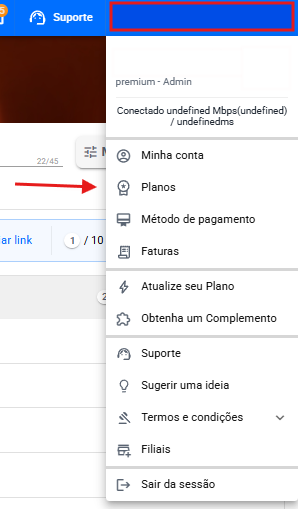
O que você encontra na página de Planos
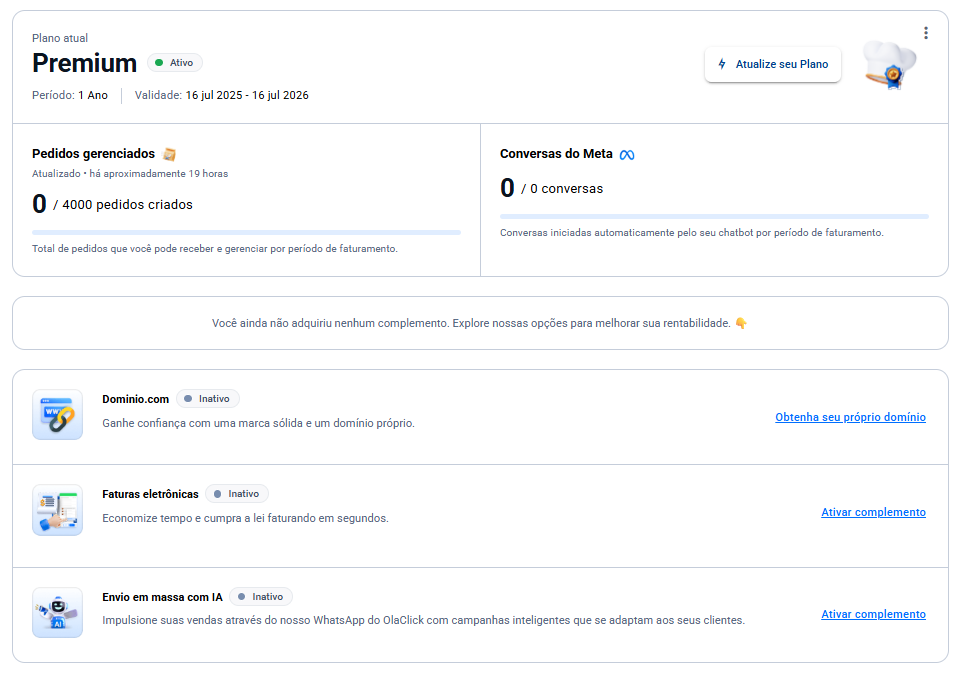
A página de Planos reúne todas as informações da sua assinatura atual.
Detalhes do plano — Nome do plano (por exemplo, Advanced), status (ativo ou cancelado), período de faturamento (mensal ou anual) e datas de vigência da assinatura.
Pedidos gerenciados — Contador que mostra quantos pedidos foram criados no período atual em relação ao limite do seu plano. Por exemplo, se aparece "55 / 75 pedidos criados", significa que você utilizou 55 dos 75 pedidos disponíveis nesse ciclo de faturamento.
Conversas de Meta — Se você utiliza o Chatbot Oficial, esse contador mostra quantas conversas foram iniciadas automaticamente pelo chatbot no período atual. Esse número é relevante porque as conversas via Meta podem ter custo conforme o volume utilizado.
Complementos — Na parte inferior da página, você encontra os complementos disponíveis para o seu negócio, como Domínio personalizado e Envio massivo com IA. Cada um mostra seu status (ativo ou inativo) e um botão para ativação.
Como atualizar seu plano
Se você quiser trocar para um plano com mais recursos ou maior limite de pedidos, clique no botão Atualize seu Plano, que aparece ao lado do nome do plano atual na página de Planos.
Esse botão também está disponível diretamente pelo menu do canto superior direito.
Como trocar o método de pagamento
Você pode atualizar seu cartão de crédito ou débito por dois caminhos:
Pelo menu principal — Clique na seta no canto superior direito e selecione Método de pagamento.
Pela página de Planos — Clique nos três pontos (⋮) ao lado do seu plano e selecione Trocar método de pagamento.
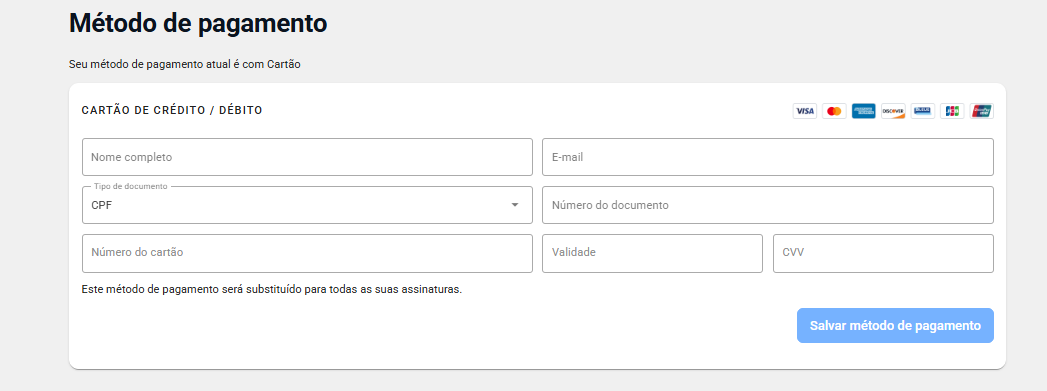
Nos dois casos, você será direcionado para a tela de Método de pagamento. Preencha os dados do novo cartão — nome completo, e-mail, tipo e número de documento, número do cartão, validade e CVV — e clique em Salvar método de pagamento para confirmar. São aceitas as bandeiras Visa, Mastercard, American Express, Discover, entre outras.
O novo cartão será aplicado automaticamente a todas as suas assinaturas ativas na OlaClick.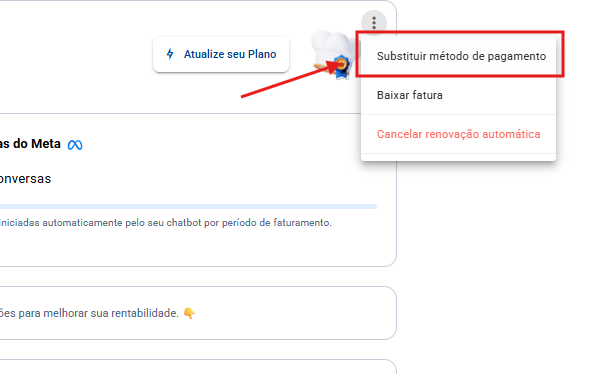
Como baixar suas faturas
Na página de Planos, clique nos três pontos (⋮) ao lado do seu plano e selecione Baixar fatura.
Você também pode acessar o histórico completo de faturas pelo menu do canto superior direito, clicando em Faturas.
Como cancelar a renovação automática
Se você decidir não continuar com o plano, pode cancelar a renovação automática. O plano não é encerrado imediatamente — ele permanece ativo com todas as funcionalidades até a data de expiração do período já pago.
Para cancelar:
- Acesse a página de Planos.
- Clique nos três pontos (⋮) ao lado do seu plano ativo.
- Selecione Cancelar renovação automática.
- O sistema exibirá uma tela de confirmação listando as funcionalidades que você deixará de ter quando o plano expirar, como recebimento de pedidos via WhatsApp, ponto de venda multiplataforma, impressão automática, entre outras.
- Para confirmar o cancelamento, clique em Cancelar renovação automática. Se mudar de ideia, clique em Quero manter meu plano ativo.
Após a confirmação, você continua usando todas as funcionalidades normalmente até o final do período de vigência.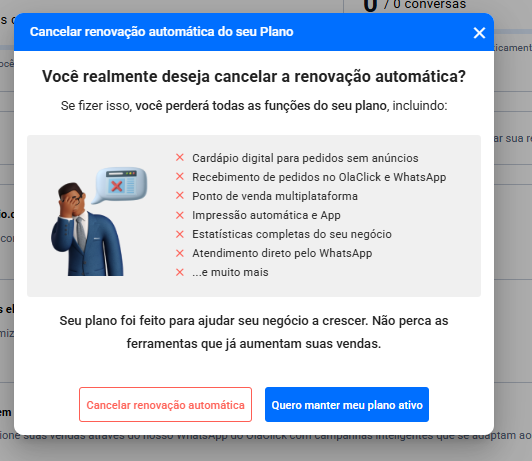
Perguntas frequentes
Posso continuar usando meu plano depois de cancelar a renovação? Sim. O cancelamento da renovação automática não encerra o plano imediatamente. Você mantém acesso a todas as funcionalidades até a data de expiração do período atual.
Preciso cancelar meu plano para trocar o cartão de crédito? Não. Você pode trocar o método de pagamento a qualquer momento, sem precisar cancelar o plano. Basta acessar Método de pagamento pelo menu ou pela página de Planos.
Como ativo um complemento? Na página de Planos, role até a seção de complementos e clique no botão de ativação correspondente. Esse acesso também está disponível pelo menu do canto superior direito, em Obtenha um Complemento.
O que acontece se meu limite de pedidos for atingido? O contador de pedidos gerenciados mostra seu consumo no período. Se você se aproximar ou atingir o limite, considere atualizar para um plano com maior capacidade.
Atualizado em 07/06/2026 por Pedro B.