
El Inventario de OlaClick controla los ingredientes de tu negocio (llamados insumos), la receta de cada producto, el costo y el margen de cada ítem y las compras de insumos. Si quieres, el producto se agota solo cuando se acaba un ingrediente.
Puedes elegir entre dos modos. En el Modo Simple, indicas el stock con el conteo físico. En el Inventario Inteligente, el sistema calcula el stock y el costo a partir de tus compras y ventas.
En este artículo verás las pantallas, cómo elegir el modo y cómo usar cada función.
Dónde encontrar el Inventario
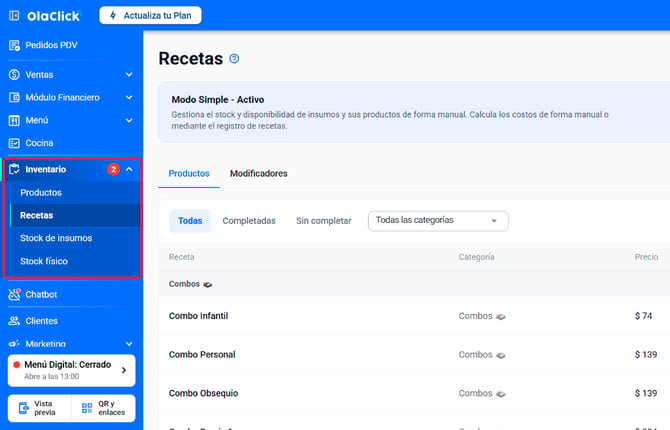
En el menú lateral izquierdo, haz clic en Inventario. El menú abre estas pantallas:
| Pantalla | Para qué sirve |
|---|---|
| Productos | Definir cuándo cada producto y modificador está disponible o agotado y cómo se calcula su costo |
| Recetas | Armar la ficha técnica: los insumos y las cantidades de cada producto |
| Stock de insumos | Registrar tus ingredientes y ver cuánto te queda de cada uno |
| Stock físico | Registrar el conteo de tus insumos, día a día |
| Compras de insumos | Registrar compras, desechos y ajustes (solo en el Inventario Inteligente) |
Los proveedores están en otro menú: Módulo Financiero > Proveedores.
Qué cambió en el inventario
Antes, el inventario controlaba solo la cantidad de cada producto. Ahora también controla los ingredientes, las recetas, el costo y las compras.
| Tema | Antes | Ahora |
|---|---|---|
| Qué controlas | La cantidad de cada producto | Productos, modificadores, insumos y subproductos |
| Disponibilidad del producto | Botón de control de stock y estado manual | Tres opciones por producto: Manual, Por cantidades o Por insumos |
| Modificadores | Sin control de stock | Estado Disponible o Agotado, en la misma pantalla de los productos |
| Recetas y costo | No existían | Ficha técnica con costo y margen calculados |
| Stock de ingredientes | No existía | Stock de insumos, con stock mínimo, alerta y lista de compras |
| Conteo físico | No existía | Conteo por día, con histórico |
| Compras y proveedores | No se registraban | Compras al contado o a crédito y cuentas por pagar (en el Inventario Inteligente) |
Modo Simple o Inventario Inteligente: cuál elegir
El modo define cómo el sistema calcula el stock y el costo de tus productos. Puedes cambiar de modo cuando quieras.
| Tema | Modo Simple | Inventario Inteligente |
|---|---|---|
| Para quién es | Quien quiere controlar el stock de forma manual | Quien quiere que el sistema calcule stock y costo con las compras y ventas |
| Costo del insumo | Indicas un valor fijo por unidad | Promedio de lo pagado en las compras registradas |
| Stock del insumo | El conteo más reciente de Stock físico | Compras, menos ventas, desechos y salidas |
| Conteo físico | Define el stock del insumo | Queda registrado solo como control |
| Compras y proveedores | No disponible | Disponible |
| Lotes y vencimiento | No disponible | Cada compra crea un lote, con vencimiento y opción de desecho |
Cómo elegir el modo del inventario
- En el menú lateral izquierdo, entra a Inventario > Stock de insumos.
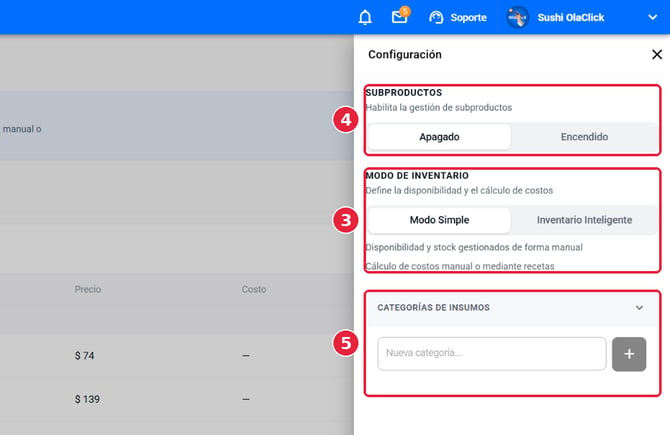
- Haz clic en el ícono de engranaje, en la esquina superior derecha de la pantalla. Se abre el panel Configuración.
- En Modo de inventario, elige Modo Simple o Inventario Inteligente.
- Si preparas elementos que usas en varios platos, como una masa de pizza o una salsa, elige Encendido en Subproductos.
- En Categorías de insumos, escribe el nombre en el campo Nueva categoría (por ejemplo, Lácteos) y haz clic en el signo de más (+), a la derecha del campo.
Listo: el aviso en la parte superior de la pantalla muestra el modo activo. En el Inventario Inteligente también aparece Compras de insumos en el menú.
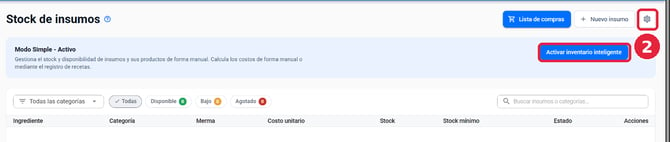
Consejo: también puedes activar el modo inteligente con el botón Activar inventario inteligente, en el aviso de la parte superior de las pantallas Recetas y Stock de insumos.
Por dónde empezar
- Registra tus insumos en Stock de insumos.
- Arma las recetas de tus productos en Recetas.
- En Productos, elige la disponibilidad y el cálculo de costo de cada ítem.
- Indica el stock: con el conteo en Stock físico (Modo Simple) o registrando compras en Compras de insumos (Inventario Inteligente).
Cómo definir cuándo un producto se agota
En Inventario > Productos defines, ítem por ítem, cuándo aparece como disponible y cómo se calcula su costo. Lo que configures aquí vale para el punto de venta (POS) y para el menú digital.
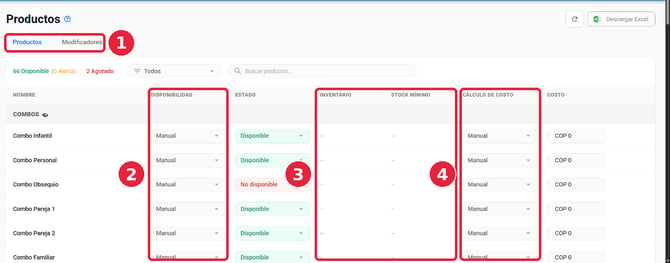
La pantalla tiene dos pestañas: Productos (cada variante, como un tamaño, en una fila) y Modificadores. Arriba de la lista están el resumen de ítems disponibles, en alerta y agotados, el filtro y la búsqueda. El botón Descargar Excel está en la esquina superior derecha.
- Abre la pestaña Productos o Modificadores.
- En la fila del ítem, en la columna Disponibilidad, elige una de las opciones de la tabla de abajo.
- Si elegiste Por cantidades, completa las columnas Inventario (el stock del ítem) y Stock mínimo.
- En la columna Cálculo de costo, elige Manual o Por recetas.
Listo: el estado del ítem muestra si está disponible o agotado, y el POS y el menú digital siguen ese estado.
Opciones de disponibilidad
| Opción | Cómo funciona |
|---|---|
| Manual | Marcas el ítem como Disponible o No disponible. |
| Por cantidades | Indicas el stock del ítem y el stock mínimo. Con stock cero, queda Agotado. Por debajo del mínimo, entra en alerta. |
| Por insumos | El sistema lo calcula solo, con la receta y el stock de los ingredientes. Cuando se acaba un ingrediente, el ítem queda Agotado. |
Opciones de cálculo de costo
- Manual: escribes el costo del ítem.
- Por recetas: el costo sale de la ficha técnica y se actualiza solo cada vez que guardas la receta. La flecha al lado del valor abre la receta del ítem.
El costo de los productos también aparece, con el margen, en el reporte de productos vendidos.
Cómo armar la receta (ficha técnica) de un producto
La receta indica qué insumos componen cada producto y en qué cantidad. Con ella, el sistema calcula el costo y el margen del producto y descuenta los insumos del stock en cada venta.
En Inventario > Recetas ves tus productos con precio, costo y margen. Los filtros Completadas y Sin completar, arriba de la lista, muestran qué ítems ya tienen receta.
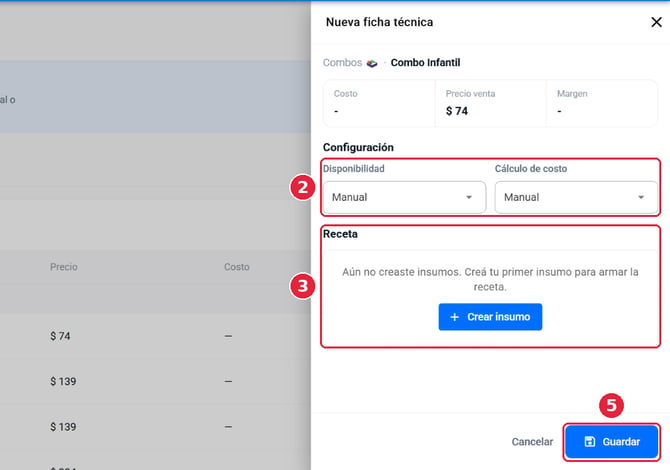
- En la fila del producto, haz clic en el ícono de lápiz, en la columna Acciones, a la derecha. Se abre la Nueva ficha técnica.
- En Configuración, elige la Disponibilidad y el Cálculo de costo del ítem (las mismas opciones de la pantalla Productos).
- En Receta, haz clic en Agregar ingrediente, elige el insumo o subproducto y escribe la cantidad.
- Haz clic en el signo de más (+) para incluirlo. Repite con cada ingrediente.
- Haz clic en Guardar, en la esquina inferior derecha (o en Actualizar, si la receta ya existía).
Listo: aparece el aviso Receta guardada y el producto muestra su costo y margen en la lista.
El costo de cada ingrediente es la cantidad por el costo del insumo. Ejemplo: una pizza margarita lleva 300 g de queso mozzarella. Si el kilo de queso cuesta 40 000, el queso suma 12 000 al costo de la pizza. El margen es el precio de venta menos el costo.
Si todavía no tienes insumos registrados, la ficha técnica muestra el botón Crear insumo.
Duplicar receta: cuando la receta esté lista, haz clic en el ícono de duplicar, al lado del lápiz, marca los productos parecidos y haz clic en Duplicar. Así no tienes que armar la misma receta varias veces.
Cómo registrar insumos y controlar el stock
Los insumos son los ingredientes que usas para preparar tus productos, como harina, queso o carne. En Inventario > Stock de insumos registras cada uno y ves cuánto te queda.
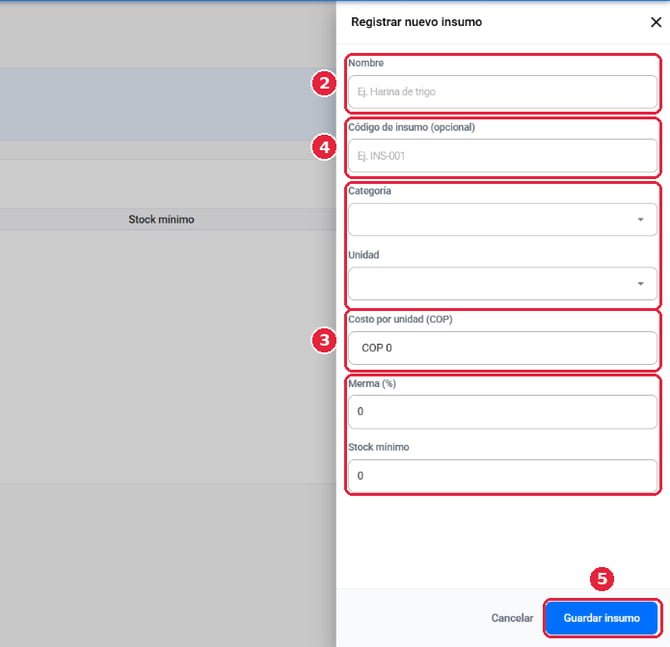
- Haz clic en Nuevo insumo, en la esquina superior derecha de la pantalla. Se abre el panel Registrar nuevo insumo.
- Completa Nombre, Categoría y Unidad (kg, g, L, ml o unidades).
- En el Modo Simple, indica el Costo por unidad. En el Inventario Inteligente ese campo no aparece, porque el costo sale de las compras.
- Si quieres, completa Código de insumo (opcional), Merma (%) (lo que se pierde al preparar) y Stock mínimo.
- Haz clic en Guardar insumo, en la esquina inferior derecha.
Listo: el insumo aparece en la lista con stock cero y estado Agotado, hasta que registres un conteo o una compra.
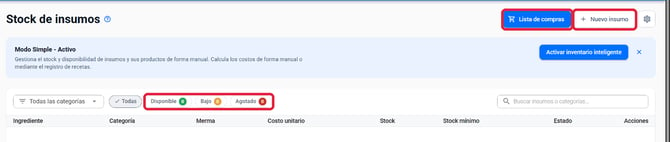
Cada insumo muestra un estado:
- Disponible: tiene stock por encima del mínimo.
- Bajo: está por debajo del stock mínimo.
- Agotado: el stock llegó a cero.
Lista de compras
Haz clic en Lista de compras, en la esquina superior derecha de la pantalla. La pestaña Stock mínimo muestra los insumos en el mínimo o por debajo, con la cantidad sugerida para comprar. Marca un insumo para registrarlo como comprado.
En la pestaña Calculadora, elige el producto y la cantidad que quieres preparar para ver los insumos que necesitas. Para mandar la lista a tu proveedor, usa el botón Enviar por WhatsApp, al final de la lista.
Subproductos
Los subproductos son preparaciones que haces con tus insumos y usas en varias recetas, como una masa de pizza. Con la opción Subproductos encendida, aparece la pestaña Sub productos.
Al hacer clic en Producir sub producto e indicar la cantidad, el stock del subproducto aumenta y los insumos usados salen del stock.
Lotes y vencimiento (Inventario Inteligente)
Cada compra crea un lote, con proveedor, costo y fecha de vencimiento. Para ver los lotes, haz clic en la flecha a la derecha del insumo.
Si un lote venció, haz clic en Desechar y luego en Confirmar Desecho. La cantidad sale del stock y queda registrada como desecho.
Cómo registrar el conteo físico
En Inventario > Stock físico registras cuánto tienes de cada insumo, día a día. La pantalla muestra una fila por insumo y una columna por día, en la vista Semana o Mes.
- Haz clic en la celda del insumo en el día que quieras (el día de hoy aparece resaltado en azul).
- Escribe la cantidad contada.
- Presiona Enter.
Listo: aparece el aviso Conteo guardado. En el Modo Simple, el stock del insumo cambia al instante.
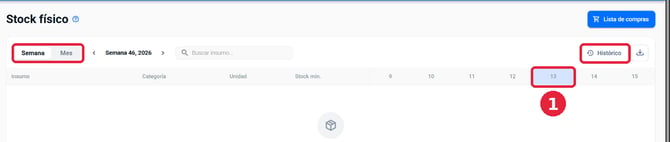
También puedes registrar o corregir el conteo de días anteriores en la misma celda. El botón Histórico, arriba de la tabla, a la derecha, muestra todos los conteos, con la fecha y la hora en que se guardaron y el usuario que los registró.
| Modo | Qué hace el conteo |
|---|---|
| Modo Simple | El conteo con la fecha más reciente pasa a ser el stock del insumo. |
| Inventario Inteligente | El conteo queda registrado solo como control y no cambia el stock, que se calcula con las compras y los consumos. |
Cómo registrar compras y pagar a proveedores
Con el Inventario Inteligente activo, aparece la pantalla Inventario > Compras de insumos. Ahí están todas las entradas y salidas de tus insumos: compras, consumo por ventas, producción de subproductos, desechos y ajustes manuales.
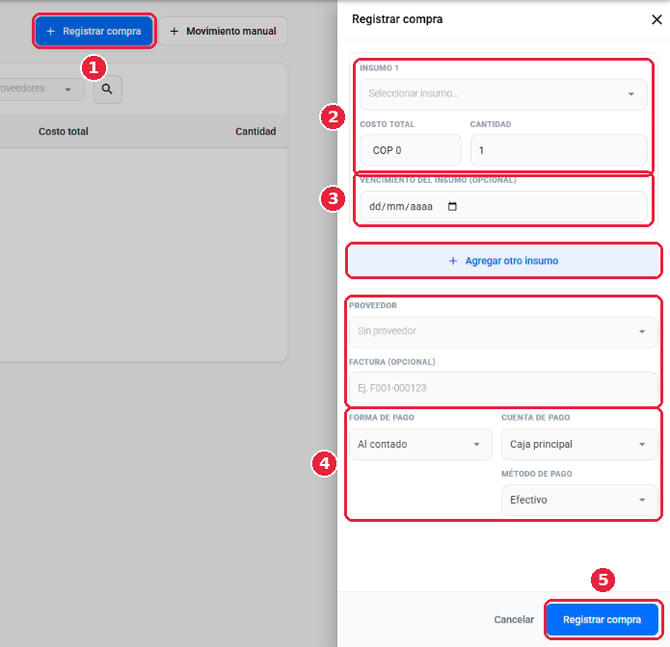
1. Registrar una compra
- Haz clic en Registrar compra, en la esquina superior derecha de la pantalla.
- En Insumo 1, elige el insumo e indica la Cantidad y el Costo total de esa línea (no el precio por unidad). Para sumar más ítems, haz clic en + Agregar otro insumo.
- Si quieres, completa Vencimiento del insumo (opcional), Proveedor y Factura (opcional).
- En Forma de pago, elige Al contado (indica la Cuenta de pago y el Método de pago) o Crédito (indica el vencimiento del pago).
- Haz clic en Registrar compra, en la esquina inferior derecha.
Listo: el stock del insumo aumenta y el costo promedio se actualiza. Una compra a crédito queda como cuenta por pagar al proveedor.
2. Registrar un desecho, una pérdida o un ajuste
Haz clic en Movimiento manual, al lado de Registrar compra, para registrar un ingreso o una salida fuera de una compra. En la salida, elige el motivo: Desecho, Pérdida o Salida Manual.
3. Cancelar un movimiento
Haz clic en la fila del movimiento para abrir el detalle y luego en el ícono de papelera, en la parte superior del detalle. Haz clic en Confirmar cancelación: el stock se recalcula sin ese movimiento.
4. Registrar proveedores y pagar compras a crédito
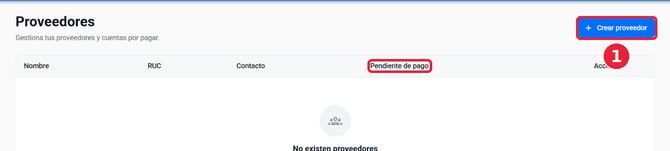
En el menú lateral izquierdo, entra a Módulo Financiero > Proveedores y haz clic en Crear proveedor, en la esquina superior derecha. Completa el nombre, el documento, el teléfono y el correo.
La columna Pendiente de pago muestra cuánto le debes a cada proveedor. Haz clic en la flecha de la fila para ver las facturas a crédito y luego en Registrar pago. Se abre el registro del Módulo Financiero con el monto ya cargado: revisa los datos y haz clic en Guardar registro.
Qué ve tu cliente
Cuando un producto o modificador se agota, el menú digital muestra la etiqueta Agotado y tu cliente no puede pedir ese ítem. En el POS, el ítem aparece bloqueado.
Tu cliente no ve el costo, la receta ni el stock.
Si algo no funciona
| Síntoma | Qué hacer |
|---|---|
| El producto aparece Agotado, pero tengo el ingrediente | En Stock de insumos, revisa el stock del ingrediente. En el Modo Simple, registra el conteo de hoy en Stock físico. En el Inventario Inteligente, registra la compra o un Movimiento manual de ingreso. |
| El costo del producto no cambió después de editar la receta | En Productos, revisa que el Cálculo de costo esté en Por recetas. Luego, guarda la receta otra vez. |
| No encuentro la pantalla Compras de insumos | Esa pantalla solo aparece en el Inventario Inteligente. Actívalo desde el engranaje, en la esquina superior derecha de las pantallas Recetas y Stock de insumos. |
| Hice el conteo, pero el stock no cambió | En el Inventario Inteligente, el conteo es solo de control. Para corregir la diferencia, registra un Movimiento manual en Compras de insumos. |
| No veo la pantalla Recetas | Solo aparece para los roles Admin y Gerente. Pide a un administrador de tu negocio que cambie tu rol. |
Si el problema continúa, habla con nuestro soporte:
- Chat: desde el Centro de Ayuda
- WhatsApp: WhatsApp de soporte
- Correo: cs@olaclick.com
- Horario: todos los días, de 09:00 a 22:00 (hora de Brasil)
Preguntas frecuentes
¿Estoy obligado a usar recetas e insumos?
No. Si prefieres controlar solo la cantidad de cada producto, usa la disponibilidad Por cantidades o Manual en la pantalla Productos.
Un producto o modificador aparece Agotado. ¿Qué hago?
Sigue estos pasos:
- Entra a Inventario > Productos.
- Abre la pestaña Productos (ítems principales) o Modificadores.
- En el filtro, arriba de la lista, selecciona Agotado.
- Si el ítem usa Manual, cámbialo a Disponible. Si usa Por cantidades, indica el nuevo stock. Si usa Por insumos, repón el ingrediente que se acabó.
- Abre tu menú digital en una ventana de incógnito del navegador y revisa si el ítem volvió.
¿Puedo cambiar de modo después?
Sí. El cambio se hace desde el engranaje, en la esquina superior derecha de las pantallas Recetas y Stock de insumos, y se aplica al instante.
¿Se guardan las compras que marqué en la lista de compras en el Modo Simple?
Sí. Los movimientos que haces en el Modo Simple quedan registrados y aparecen en Compras de insumos cuando activas el Inventario Inteligente.
En el Inventario Inteligente, ¿para qué sirve el conteo físico?
Para comparar lo que tienes en la práctica con lo que calculó el sistema. Si hay diferencia, ajústala con un Movimiento manual en Compras de insumos.
¿Quién puede ver las recetas?
Los usuarios con el rol Admin o Gerente.
Última actualización: 13/11/2026 · por Geisi D.