
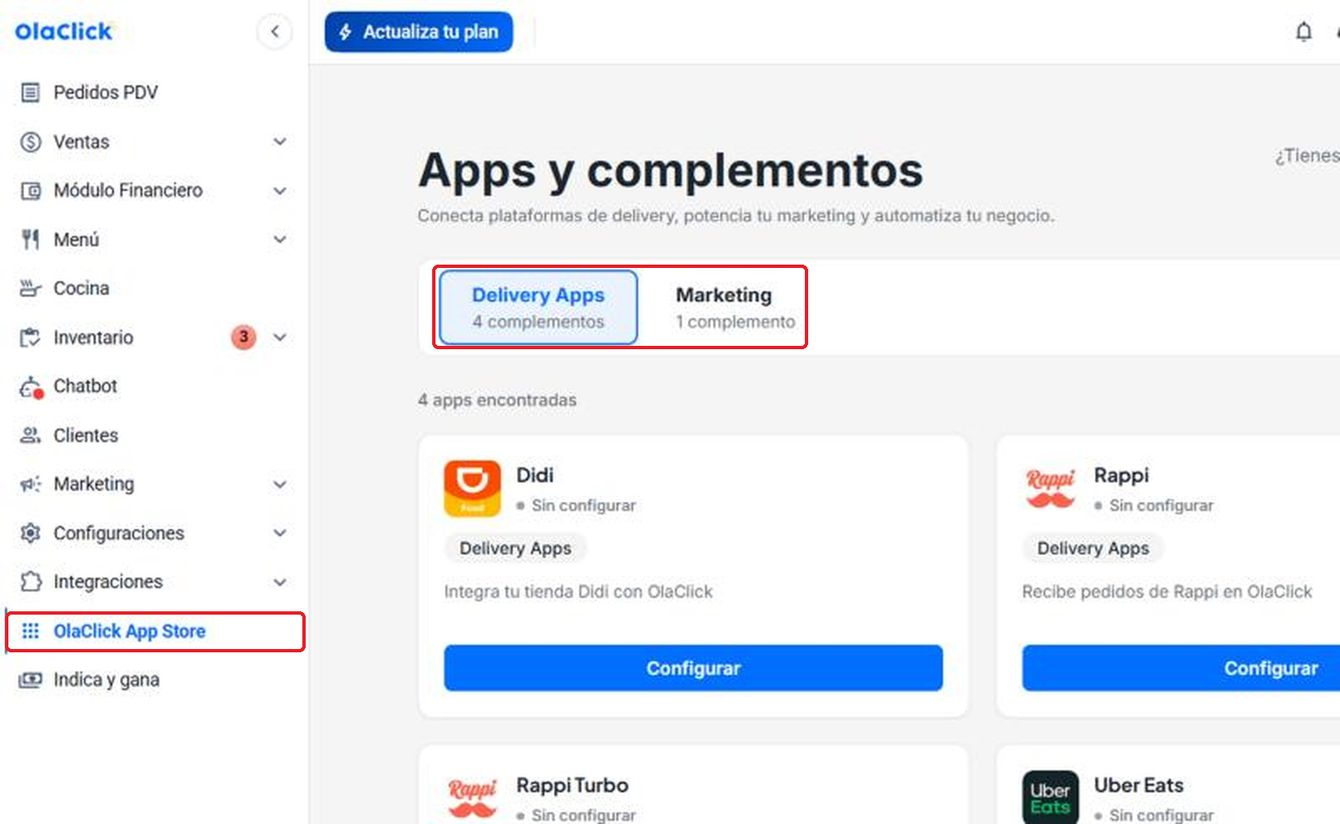
OlaClick App Store reúne, en un solo lugar, las apps que puedes conectar a tu panel: apps de delivery, como Rappi, Didi y Uber Eats, y herramientas de marketing. Para abrirla, haz clic en OlaClick App Store, al final del menú lateral izquierdo.
Cada app tiene una tarjeta con el estado de la conexión y el botón Configurar (o Conectar). Las apps que aparecen cambian según el país de tu negocio.
Dónde encontrar OlaClick App Store
- En el menú lateral izquierdo, haz clic en OlaClick App Store, el último ítem del menú. Si el menú está contraído, aparece como un ícono de cuatro cuadrados.
- La pantalla Apps y complementos se abre en la pestaña Delivery Apps. Al lado está la pestaña Marketing.
- Para filtrar por tipo de app, haz clic en Ver categorías, a la derecha, encima de las tarjetas.
Qué apps encuentras en App Store
| App | Pestaña | Para qué sirve |
|---|---|---|
| Rappi y Rappi Turbo | Delivery Apps | Recibir los pedidos de Rappi y las entregas express de Rappi Turbo. |
| Didi | Delivery Apps | Recibir los pedidos de Didi en tu panel. |
| Uber Eats | Delivery Apps | Recibir los pedidos de Uber Eats en tu panel. |
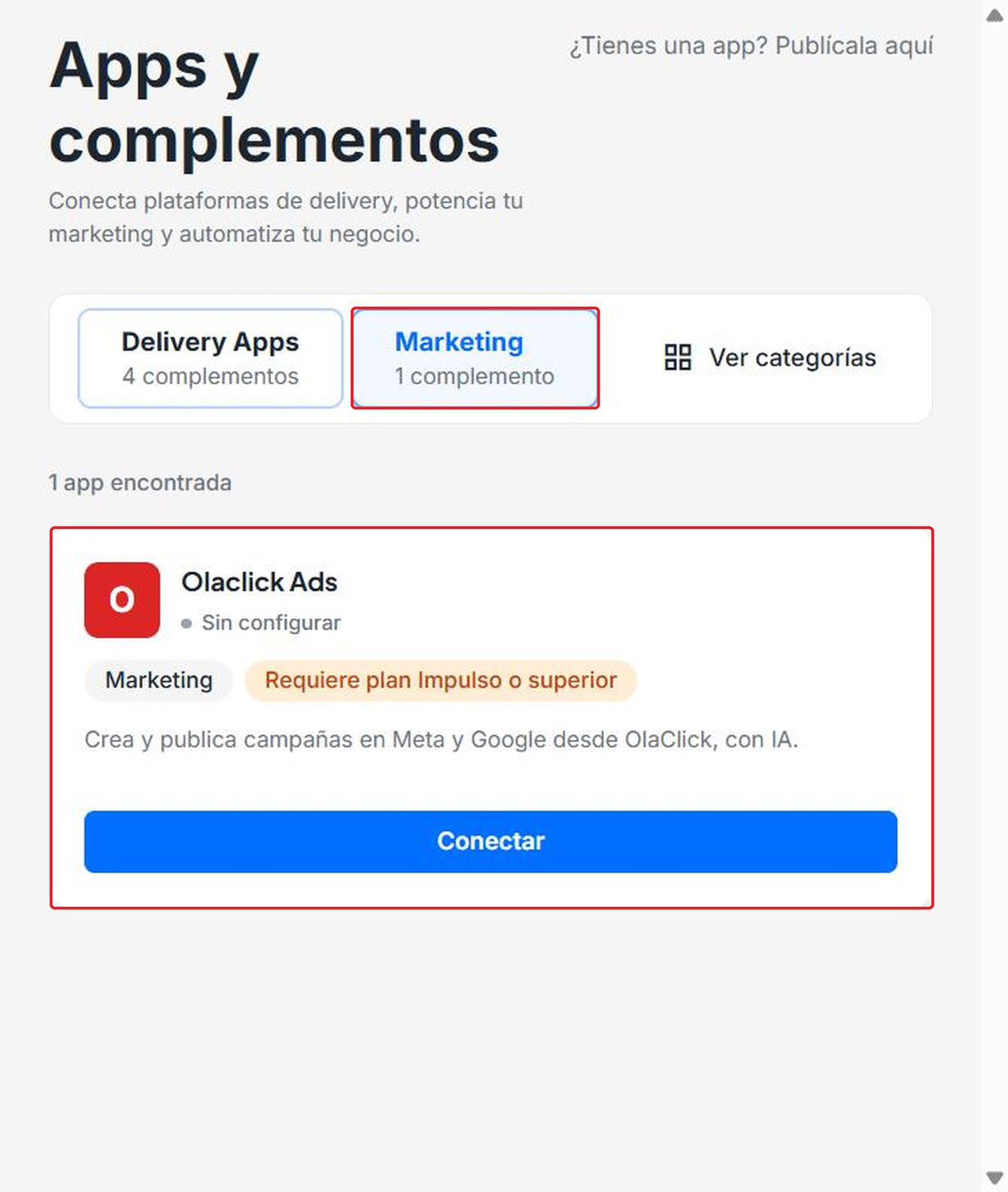
| Olaclick Ads | Marketing | Crear y publicar campañas en Meta y Google con ayuda de inteligencia artificial. |
El panel muestra solo las apps del país de tu negocio. En México, por ejemplo, aparecen Didi, Rappi, Rappi Turbo y Uber Eats.
Cómo conectar una app
- En la tarjeta de la app, haz clic en Configurar (en Olaclick Ads, Conectar), al pie de la tarjeta.
- En la ventana que se abre, revisa los Requisitos previos, arriba.
- Sigue los pasos de la ventana. Cada app tiene su propio artículo con el paso a paso completo (mira "Artículos relacionados").
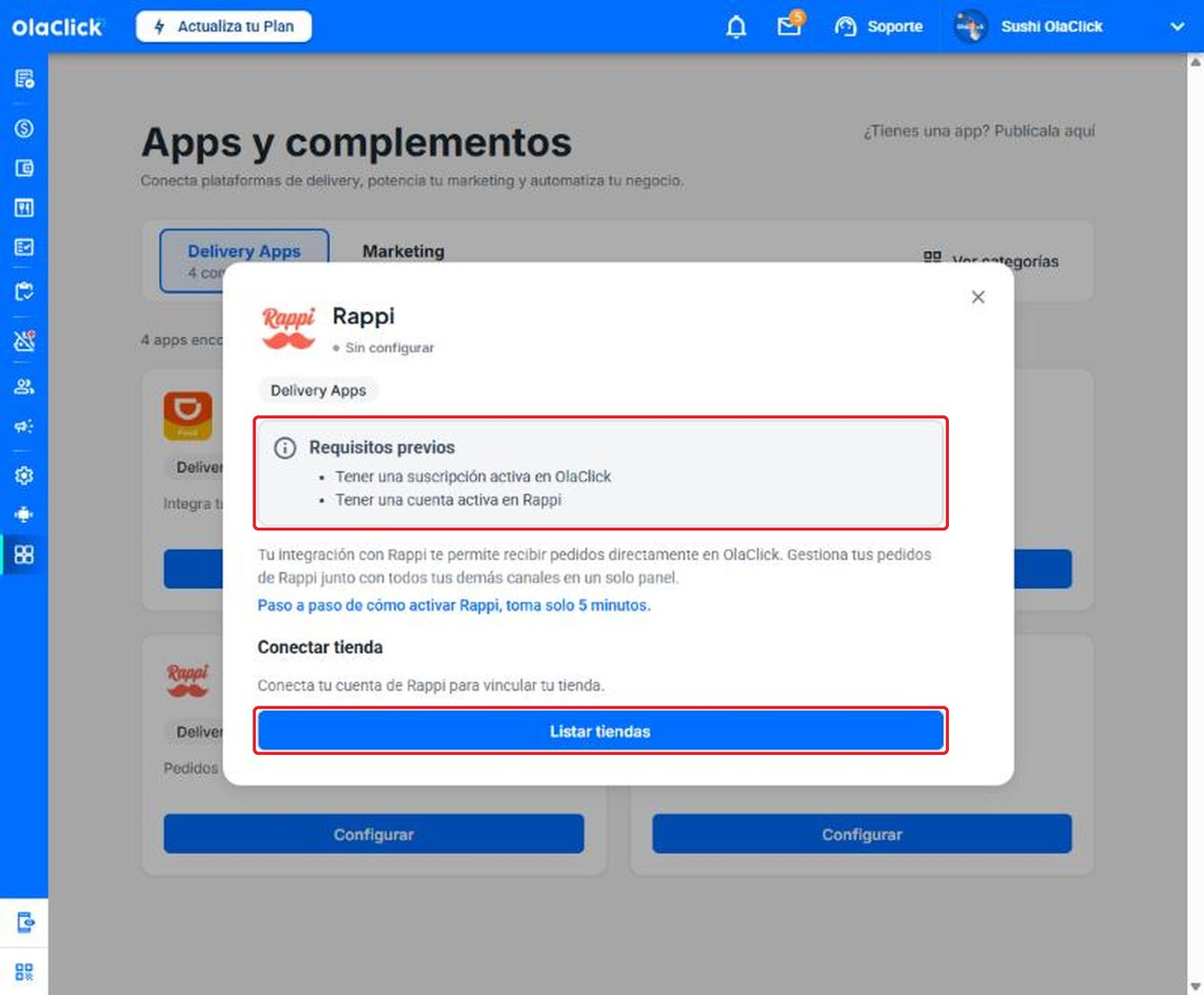
Listo: el estado de la tarjeta cambia de Sin configurar al avance de la conexión.
Dónde quedaron los beneficios y aliados (Promociones > Beneficios e Integraciones)
La pantalla Beneficios e Integraciones, que estaba en Promociones, ya no existe en el panel. Los aliados de insumos, marketing y gestión que aparecían ahí ya no están disponibles por ese camino.
- Apps de delivery y marketing: ahora están en OlaClick App Store.
- Repartidores de aliados: están en el panel Entrega de cada pedido a domicilio, en la pestaña Repartidor externo.
Si algo no funciona
| Síntoma | Qué hacer |
|---|---|
| No encuentro Promociones > Beneficios e Integraciones. | Esa pantalla ya no existe. Usa OlaClick App Store, al final del menú lateral izquierdo. |
| No encuentro Configuración > Integraciones para conectar una app. | La conexión con las apps de delivery salió de Integraciones y pasó a OlaClick App Store. |
| Una app que uso no aparece en App Store. | Puede que no esté disponible en el país de tu negocio. Habla con soporte para confirmarlo. |
| La tarjeta muestra una etiqueta de plan. | Esa app pide un plan específico. Revisa los planes en la página de planes de OlaClick. |
Si el problema continúa, habla con nuestro soporte:
- Chat: desde la Central de Ayuda, en help.olaclick.com/es/help
- WhatsApp: WhatsApp de soporte
- Correo: cs@olaclick.com
- Horario: todos los días, de 09:00 a 22:00 (hora de Brasil)
Preguntas frecuentes
¿Dónde están los beneficios y aliados que estaban en Promociones?
La pantalla Beneficios e Integraciones ya no existe. Las apps de delivery y de marketing ahora están en OlaClick App Store.
¿Conectar una app en App Store tiene costo?
Algunas apps dependen del plan, y la tarjeta lo avisa. Las tarifas de cada app de delivery las define la propia app.
¿Todas las apps aparecen en todos los países?
No. El panel muestra solo las apps disponibles en el país de tu negocio.
¿Dónde pido un repartidor de un aliado, como Picker?
En el panel Entrega de cada pedido a domicilio, en la pestaña Repartidor externo.
Artículos relacionados
- Conecta tu tienda de Rappi al panel de OlaClick
- Pide repartidores de aliados para entregar tus pedidos
- Recibe tus pedidos de Uber Eats directo en tu panel
Última actualización: 19/11/2026 · por Geisi D.