
La vista de lista muestra tus mesas una detrás de otra. El mapa de mesas va más allá: reproduce el plano de tu sala, con cada mesa en la posición, la forma y el tamaño que tiene en la realidad. Quien atiende mira la pantalla y reconoce la sala de inmediato.
Armas un mapa para cada sala de tu negocio.
Dónde está el mapa de mesas
- En el panel, entra a Pedidos y abre la pestaña Mesas.
- Justo debajo de las pestañas, elige entre Lista de mesas y Mapa de mesas.
- Selecciona la sala que quieres ver (por ejemplo, Sala principal o piso 1).
La Lista de mesas sigue funcionando igual que siempre. Cambiar de vista no modifica nada en tus pedidos: solo cambia la forma de ver la sala.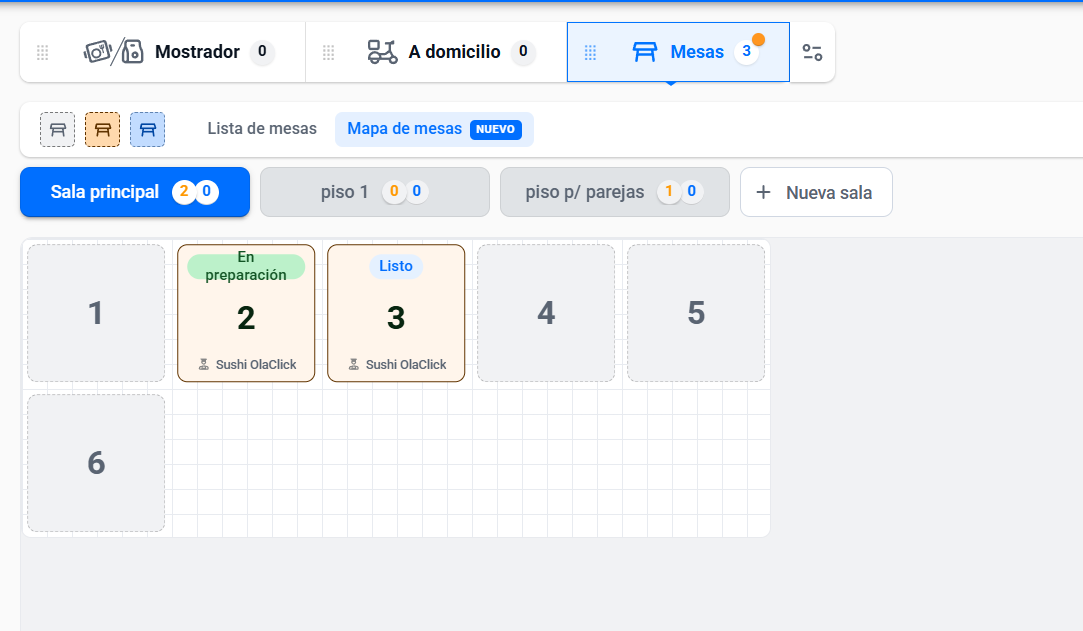
La primera vez que abres el Mapa de mesas, todas tus mesas aparecen con forma cuadrada, ordenadas en una grilla de cinco columnas. Desde ahí ajustas la distribución como quieras.
Cómo usar el mapa en el día a día
En el mapa, cada mesa muestra la misma información que la tarjeta de la lista: el estado de la mesa, el nombre del cliente, el nombre de la mesa, el título del pedido y quién lo creó. Cuando alguno de esos datos no existe, simplemente no aparece en la tarjeta.
- Haz clic en una mesa con pedido abierto para abrir ese pedido.
- Haz clic en una mesa libre para crear un pedido nuevo en ella.
- Usa el control de zoom de la esquina inferior derecha para ver más o menos mesas a la vez.
- Arrastra con el mouse para desplazar el mapa en horizontal cuando la sala sea más grande que la pantalla.
Arma la distribución de la sala
Para editar el mapa, entra al modo de edición desde el botón de edición de la esquina inferior derecha. La pantalla cambia al modo de edición, con el título Editando mapa de mesas.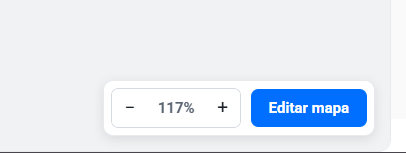
Si no ves ese botón, tu rol de usuario no tiene permiso para modificar la distribución de la sala. Habla con el administrador de tu negocio.
Agregar una mesa
En la columna Añadir mesas, a la izquierda, haz clic en la forma que necesitas. La mesa entra al mapa ya seleccionada, con un nombre generado automáticamente. Hay seis formas disponibles, entre cuadradas, redondas y rectangulares, en tamaño estándar y grande.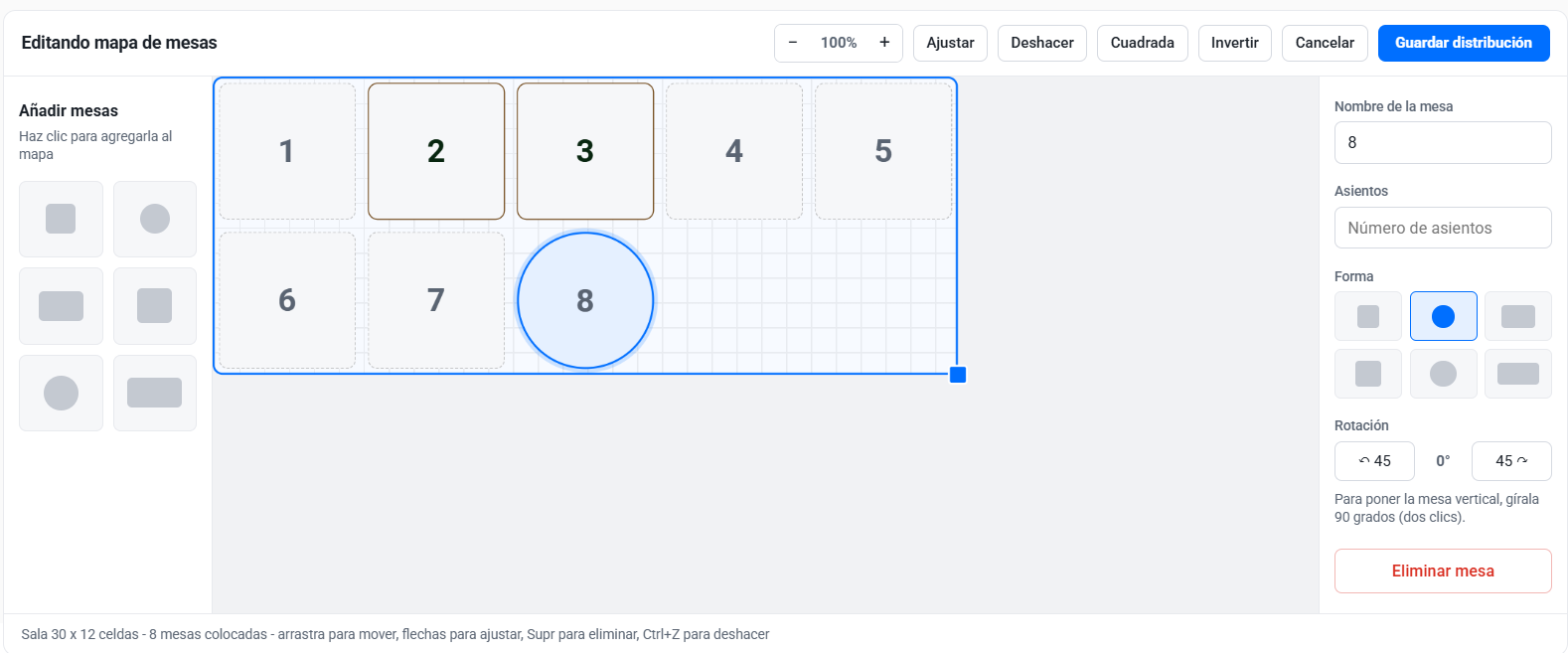
Si no queda espacio libre en la grilla, esta se agranda sola para acomodar la mesa nueva.
Ubicar las mesas
Con la mesa seleccionada:
- Arrastra la mesa para moverla por la grilla.
- Usa las flechas del teclado para ajustes finos de posición.
- Presiona Supr para eliminar la mesa seleccionada.
- Presiona Ctrl+Z, o haz clic en Deshacer, para revertir el último cambio.
Para cambiar el tamaño del área de la sala, arrastra el punto azul de la esquina inferior derecha de la grilla, en vertical o en horizontal.
Ajustar las propiedades de una mesa
Haz clic en cualquier mesa para abrir el panel de propiedades de la derecha:
| Campo | Para qué sirve |
|---|---|
| Nombre de la mesa | Define cómo se muestra la mesa a tu equipo. |
| Asientos | Indica cuántos lugares tiene la mesa. |
| Forma | Cambia la forma de la mesa entre las seis opciones disponibles. |
| Rotación | Gira la mesa 45 grados por cada clic, a la izquierda o a la derecha. Para poner la mesa vertical, gírala 90 grados, es decir, dos clics. |
Para sacar la mesa de la sala, usa Eliminar mesa, al final del panel.
Guardar
Cuando la distribución esté lista, haz clic en Guardar distribución. Para salir sin aplicar nada de lo que hiciste, haz clic en Cancelar.
Crea una nueva sala
Los negocios con más de un espacio (sala interior, piso 1, terraza) pueden tener un mapa para cada uno.
Haz clic en + Nueva sala, en la línea de salas, y ponle un nombre al espacio. Después abre el Mapa de mesas de esa sala y arma su distribución.
Las mesas que crees desde la Lista de mesas también entran al mapa de la sala con forma cuadrada, listas para que las reubiques.
Preguntas frecuentes
¿Tengo que armar el mapa para empezar a usarlo? No. Si no editas nada, el mapa muestra tus mesas en una grilla de cinco columnas y ya sirve para abrir y consultar pedidos.
¿Cambiar el mapa afecta a los pedidos en curso? No. La distribución es visual. Los pedidos abiertos siguen vinculados a sus mesas.
¿Puedo usar el mapa y la lista a la vez? Cambias de vista cuando quieras, con el selector Lista de mesas y Mapa de mesas. Tu equipo puede usar vistas distintas.
Salí de la edición sin querer. ¿Perdí lo que había hecho? Los cambios se aplican solo cuando haces clic en Guardar distribución. Si haces clic en Cancelar o sales antes, el mapa vuelve a como estaba.
Última actualización: 03/11/2026 · por Pedro B.