
¿Cómo funciona el flujo?
-
Un cliente realiza un pedido en DidiFood.
-
El pedido ingresa automáticamente a OlaClick en cuanto llega a DidiFood.
-
En el panel de OlaClick, los usuarios pueden marcar el progreso del pedido como con cualquier otro (en preparación, listo, en camino, etc.).
-
Los cambios de estado se sincronizan con DidiFood. Las actualizaciones realizadas por el repartidor también se sincronizan.
-
Una vez entregado el pedido, DidiFood comunica a OlaClick la finalización del mismo.
Activación de la integración
¿Quién inicia el proceso? El usuario puede solicitar la activación de la integración por cuenta propia desde OlaClick.
Flujo general:
-
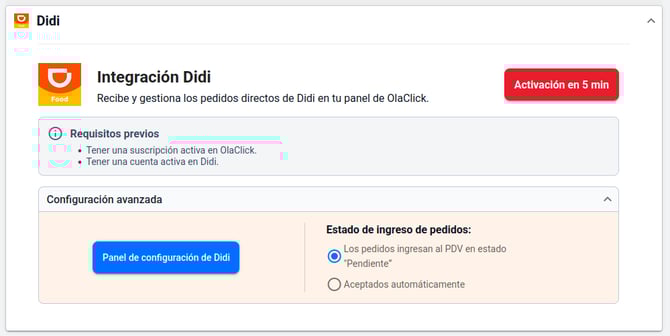
Ve a la página de Integraciones, selecciona la opción DidiFood e ingresa tu código de tienda de DidiFood. ¿Dónde conseguir este código? Accede al portal DidiFood Admin, ve al menú “Establecimiento”, haz clic en “Configuraciones” y localiza el campo “ID del establecimiento”.
-
Serás redirigidos al panel de configuración de Didi Food.
-
Inicia sesión* con la cuenta Didi del restaurante.
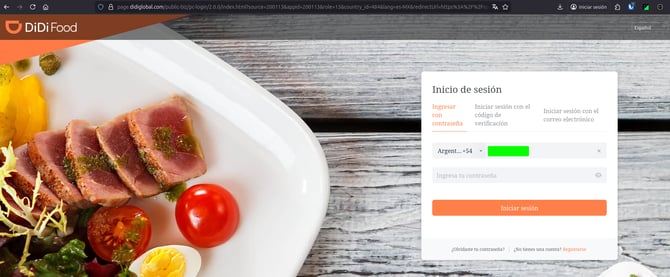
(*) Este paso se omitirá si ya has iniciado sesión. Selecciona la tienda a integrar y haz clic en Confirmar. ¡Listo! 👌 La integración ya está activa.
-
AUTORIZARla tienda correspondiente.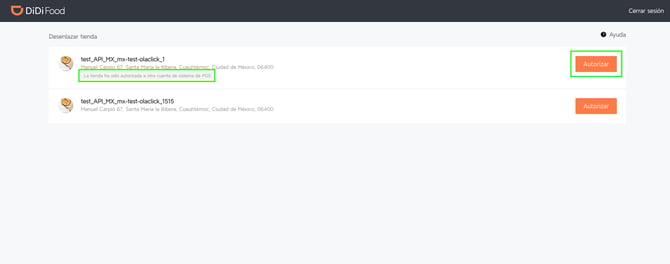
-
Si autorizamos una tienda que se encuentra integrada con otro sistema, esta pasaría a estar integrada con nosotros y se desintegraría con quien sea que esté actualmente
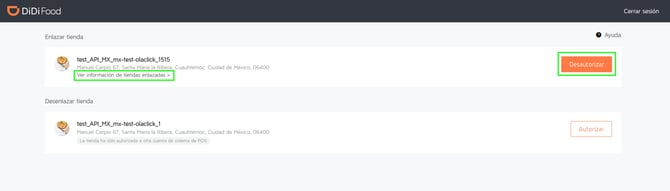
👀 ¡Atención! El estado de la integración en OlaClick aparecerá como PENDIENTE hasta que recibas tu primer pedido.
⏼ Desactivación de la integración
La desactivación puedes realizarla tú mismo en 1 minuto. Solo debes acceder a la página de Integraciones del portal DidiFood Admin con tus credenciales:
-
Localiza la sección de integraciones o configuración de socios y selecciona OlaClick.
-
Seleccionar la opción
DESAUTORIZAR.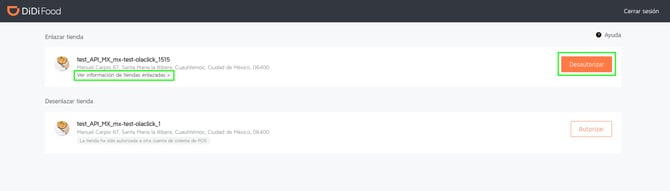
-
Los pedidos dejarán de entrar a OlaClick.
-
La tienda continuará operando normalmente en DidiFood.
-
No prestes atención al estado en OlaClick; seguirá diciendo ACTIVO hasta que pasen 8 días sin recibir pedidos de DidiFood.
Países donde opera
La integración con Didi Food está disponible (sujeto a homologación) en:
-
México
-
Colombia
-
Costa Rica
-
Perú
Requisitos y Limitaciones
-
Requisitos: Tener cuentas activas en OlaClick y DidiFood, y aceptar los términos de integración tecnológica.
-
Gestión de Pedidos: Una vez activa, ya no podrás usar el panel de DidiFood para gestionar el progreso de los pedidos; deberás hacerlo desde OlaClick.
-
Disponibilidad: La integración con DidiFood está disponible solo en Brasil.
-
Cancelaciones: Siguen sujetas a las reglas de DidiFood.
-
Apertura de Tienda: El cierre y apertura se gestionan en DidiFood. Es necesario mantener el panel de DidiFood abierto para recibir pedidos en OlaClick.
Detalles Técnicos de la Integración
OlaClick recibe de DidiFood:
-
Tipo de servicio e información del cliente.
-
Productos, modificadores y descuentos (aplicados por la plataforma o el local).
-
No se integran las propinas del repartidor.
Edición e Inventario:
-
Los pedidos de DidiFood no pueden editarse en OlaClick para mantener la consistencia.
-
Actualmente, estos pedidos no descuentan productos del inventario (stock).
Impresión y Reportes:
-
Puedes imprimir comandas manualmente o configurar la impresión automática en la sección de Configuración de Impresora.
-
Para ver tus ventas, ve a Reportes / Vendas y aplica el filtro
Origen = DidiFood. -
📌 Ten en cuenta que los totales pueden variar ligeramente entre el ticket del cliente, el de DidiFood y los valores enviados al establecimiento.