
Passo 1:
No seu painel PDV, clique em Configurações.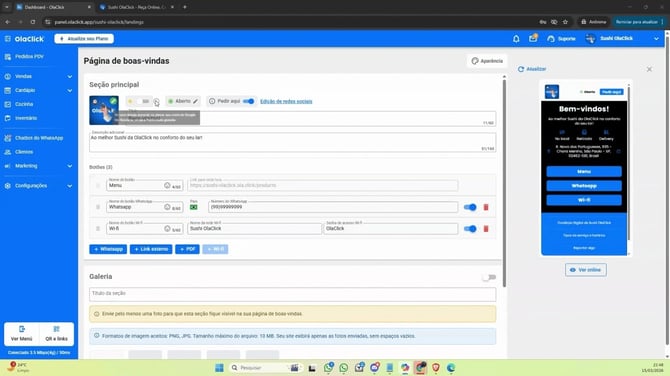
Passo 2:
Selecione Configurações de pedidos.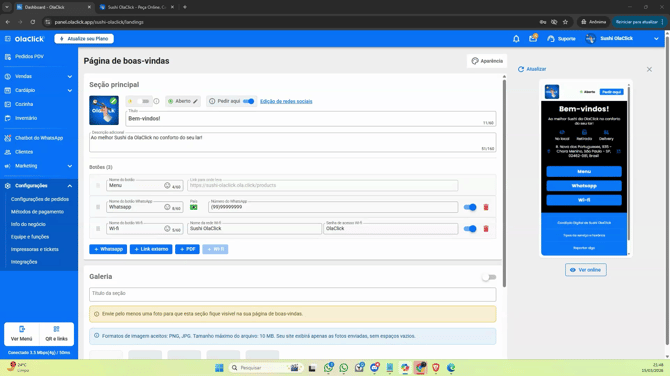
Passo 3:
Em Delivery, clique em Editar configurações de entrega.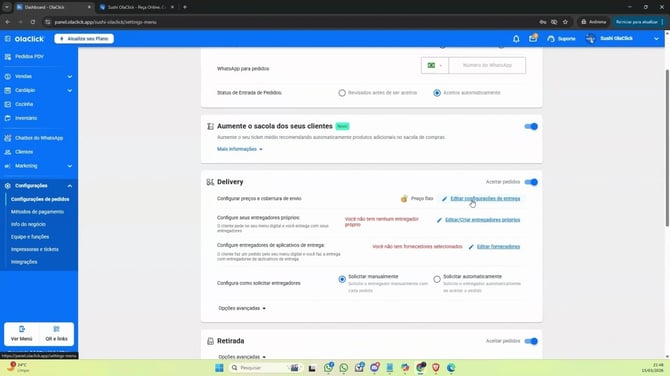
Passo 4:
No campo de preço, escolha a opção sem preço e aguarde o carregamento.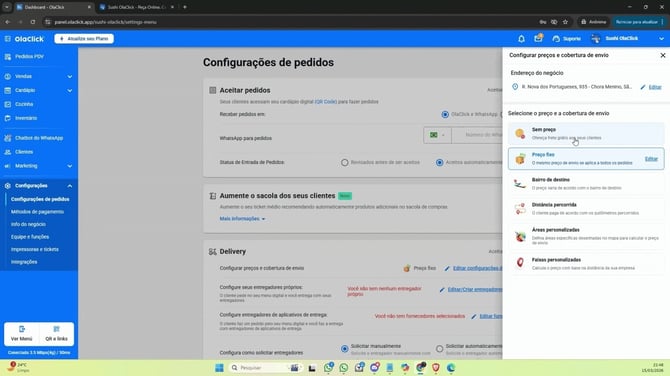
Passo 5:
Em preço fixo, insira o valor da entrega para seus pedidos.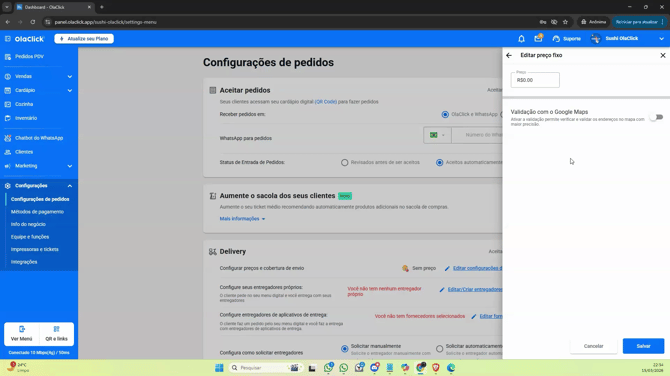
Passo 6:
Ative a opção validação com Google Maps para garantir mais precisão nos endereços de entrega.
Passo 7:
Para finalizar essa etapa, clique em Salvar.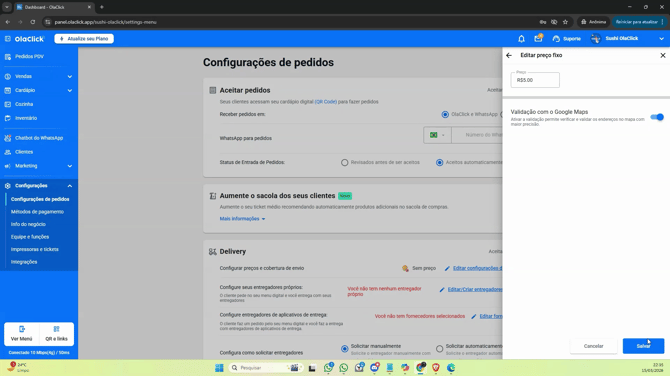
Configurando entrega por bairro
Passo 1:
Selecione a opção Bairro de Destino para personalizar entregas por bairros.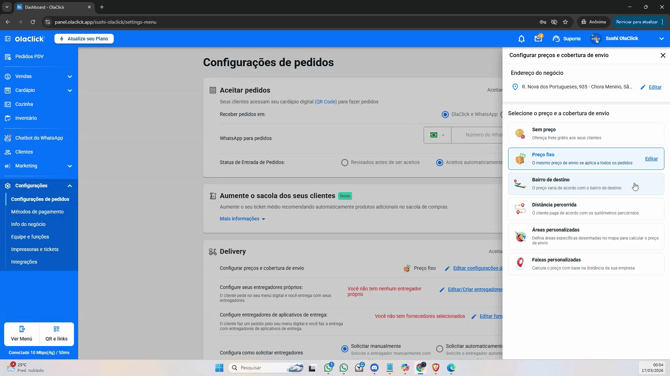
Passo 2:
Ative a validação com Google Maps e decida se aceita pedidos fora da área de cobertura.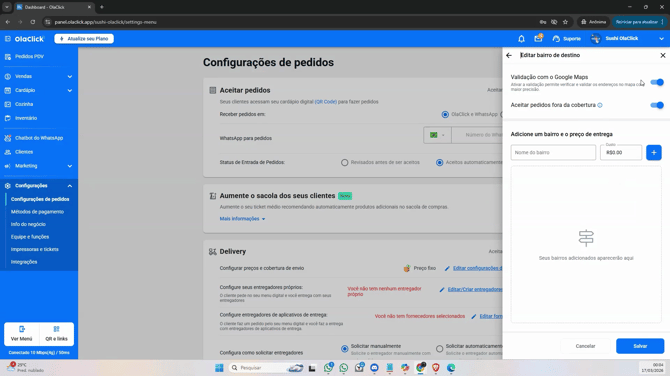
Passo 3:
Insira o nome do bairro e o custo de entrega correspondente.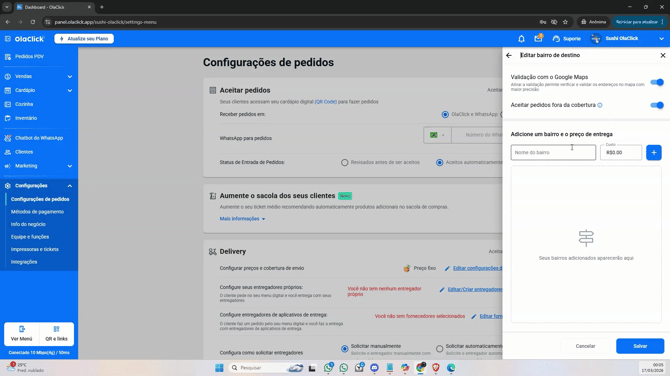
Passo 4:
Clique no sinal de + para adicionar mais bairros.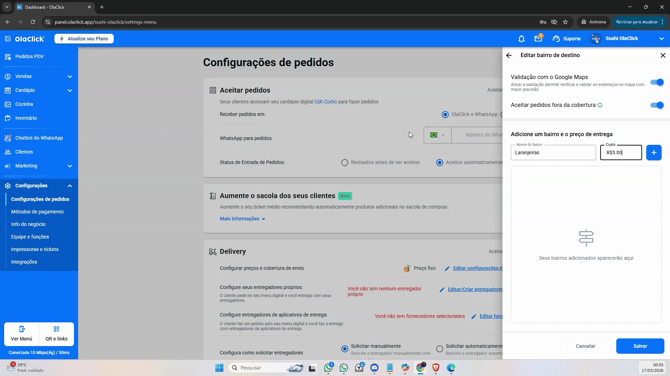
Passo 5:
Para corrigir ou remover bairros, clique nos três pontinhos ao lado do bairro cadastrado e selecione Excluir.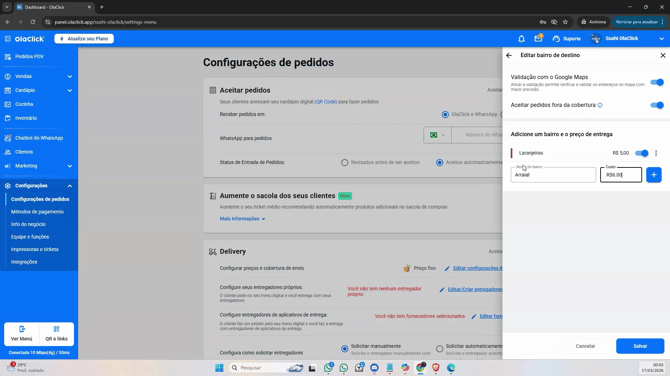
Passo 6:
Após cadastrar todos os bairros, clique em Salvar.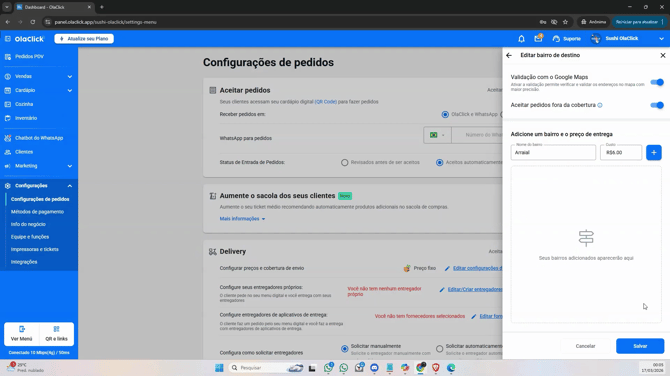
Configurando entrega por distância
Passo 1:
Defina o preço base, preço por quilômetro e a distância máxima para as entregas.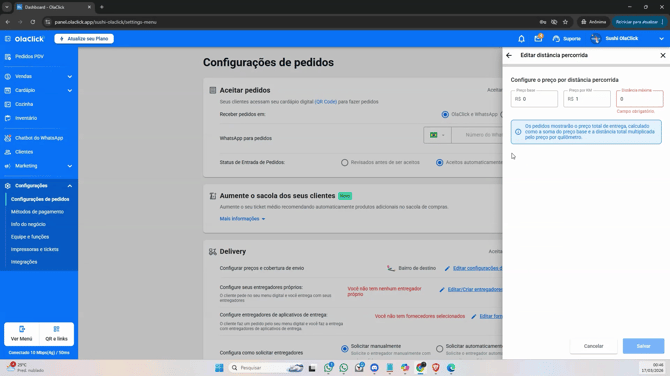
Passo 2: Quando tudo estiver configurado, clique em Salvar.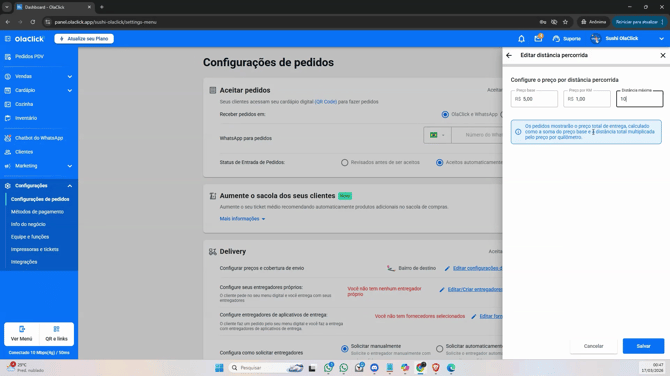
Utilizando áreas personalizadas
Passo 1: Decida se quer aceitar pedidos fora da área de cobertura.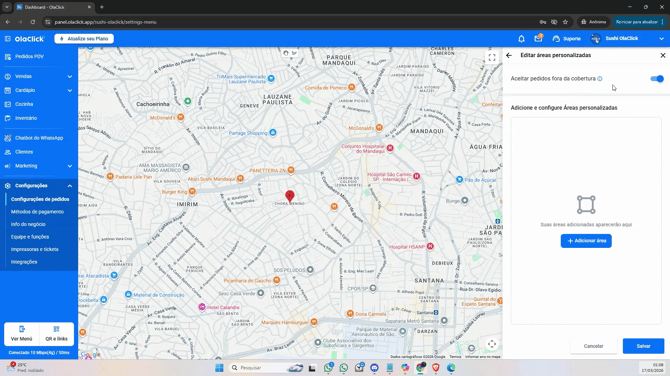
Passo 2: Clique em Adicionar área para começar a desenhar suas áreas personalizadas.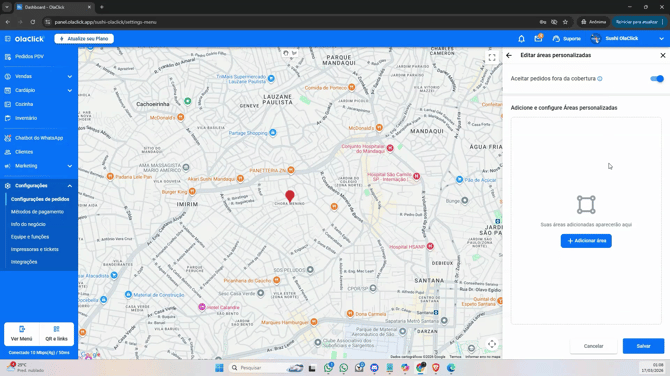
Passo 3: Faça duplo clique com o botão esquerdo do mouse para definir o ponto inicial.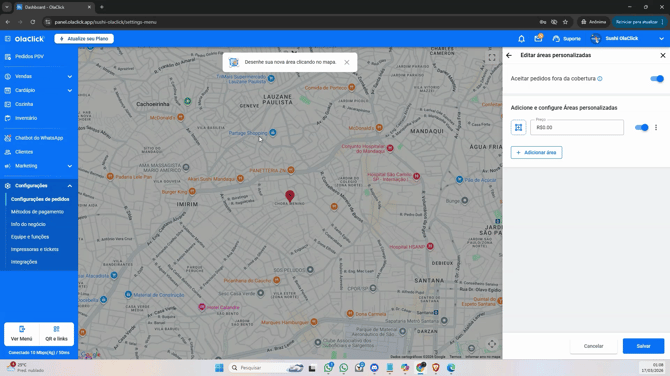
Passo 4: Clique com o botão esquerdo a cada final de traço para fechar o perímetro da área.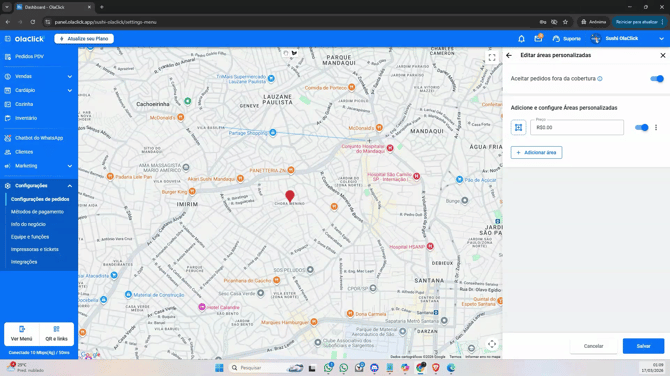
Passo 5: Para finalizar, dê o último clique exatamente sobre o ponto inicial.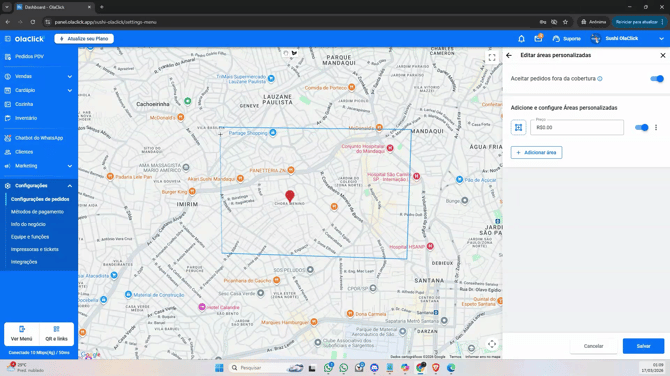
Passo 6: Veja a área colorida na tela e, no canto direito, defina o preço para essa área.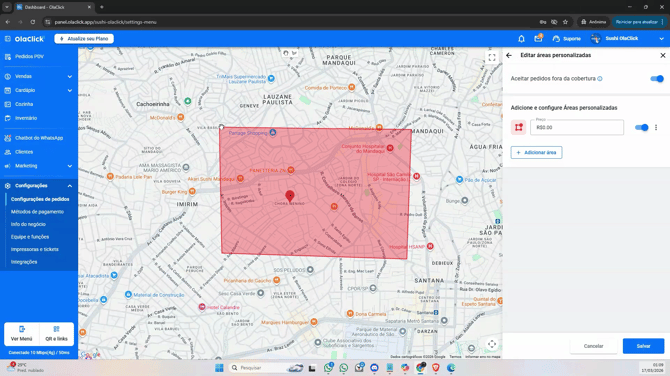
Passo 7: Clique em Adicionar área para cadastrar novas regiões de entrega, evitando sobreposição entre áreas.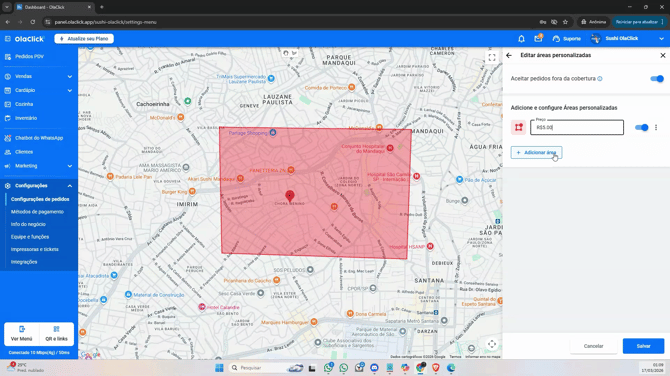
Passo 8: Finalize clicando em Salvar.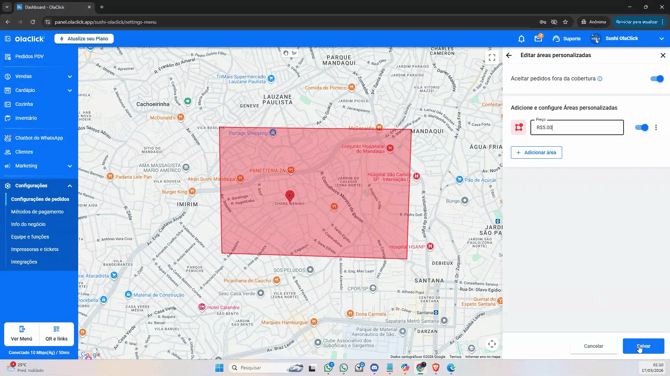
Criando faixas personalizadas
Passo 1: Escolha aceitar ou não pedidos fora da cobertura.
Passo 2: Clique em Adicionar faixa. O sistema define automaticamente um raio de 500 metros, que você pode ajustar conforme necessário.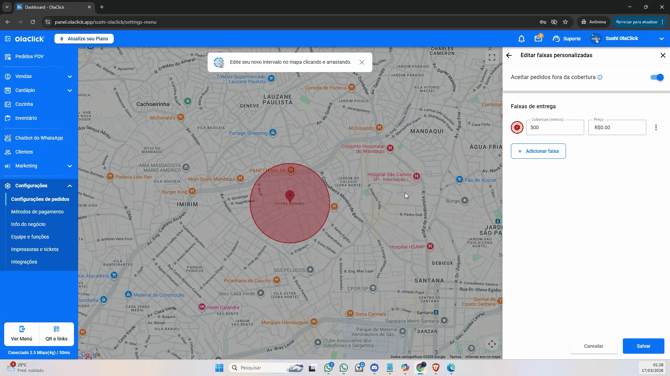
Passo 3: Em preço, insira o valor da entrega dentro dessa faixa.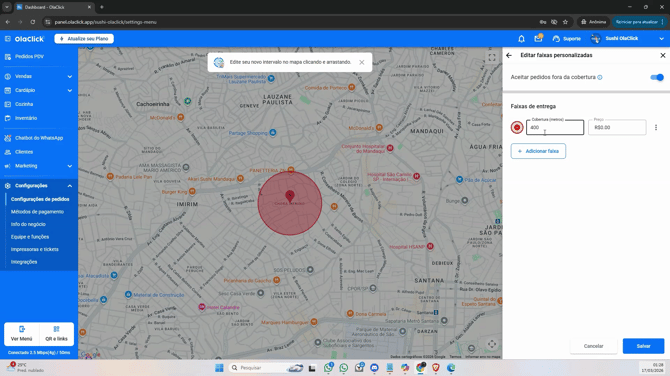
Passo 4: Clique novamente em Adicionar faixa para incluir outras faixas de entrega.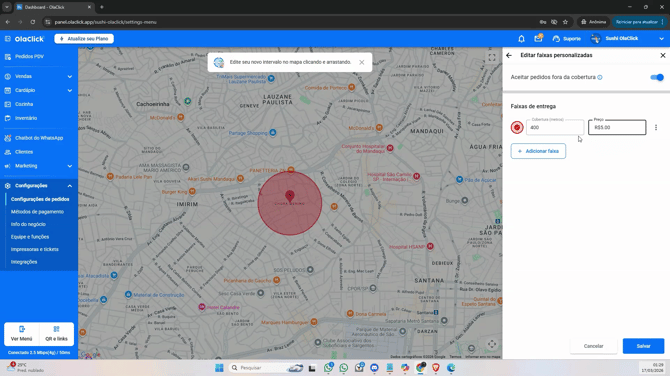
Passo 5: Para desabilitar ou excluir uma faixa, clique nos três pontinhos ao lado dela e escolha Desabilitar ou Excluir.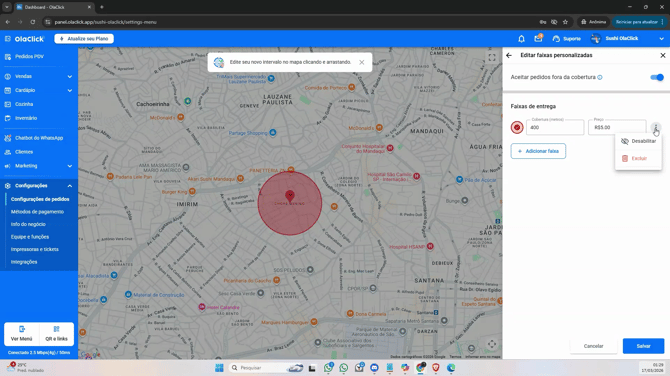
Passo 6: Ao finalizar as configurações, clique em Salvar.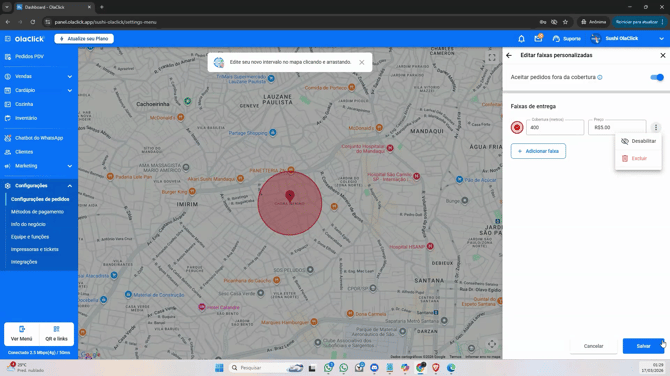
Com essas configurações, sua loja oferece opções de frete flexíveis e automatizadas, garantindo melhor experiência de compra para seus clientes. Até o próximo tutorial!