
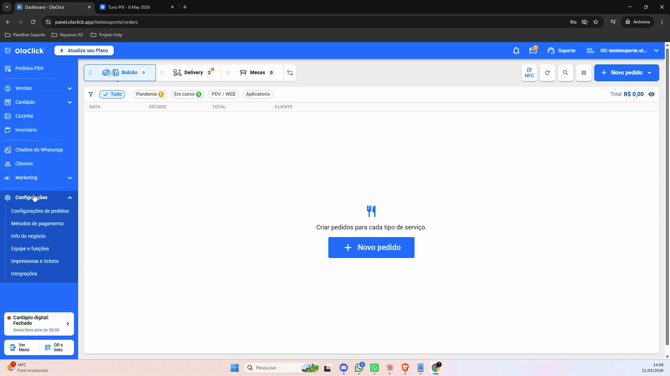
Passo 1: Acesse o menu Configurações.
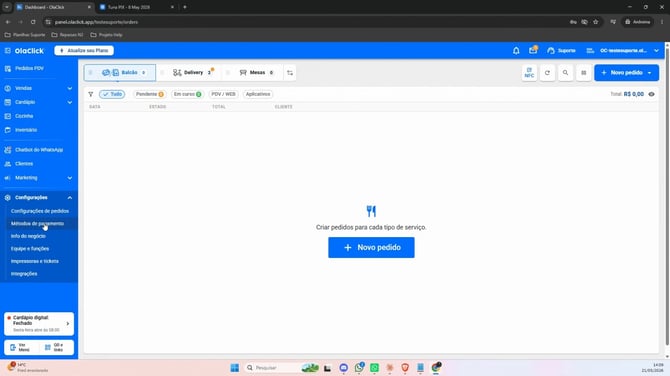
Passo 2: Clique em Métodos de Pagamento.
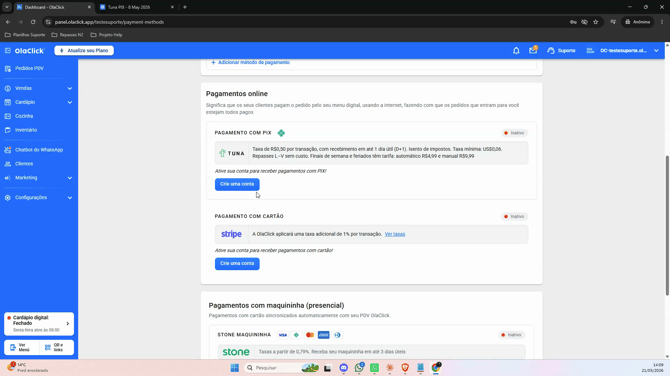
Passo 3: Na seção de pagamentos online, localize a opção TUNA e clique em Crie uma conta logo abaixo dela.
Passo 4: Aguarde até que a integração da Tuna esteja ativa. Assim que ativada, o PIX estará disponível para uso.
Passo 5: Para gerar um QR Code de pagamento, simule um pedido e vá até a parte de Pagamentos.
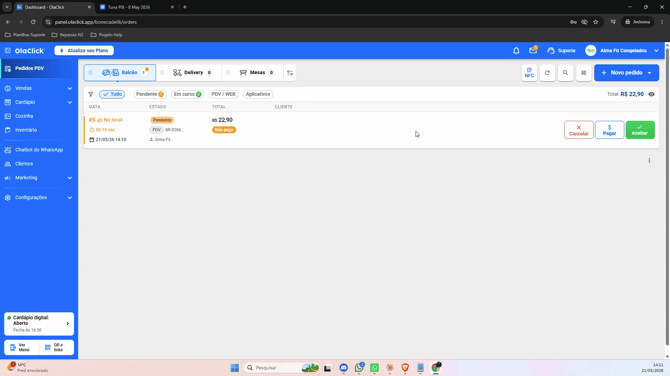
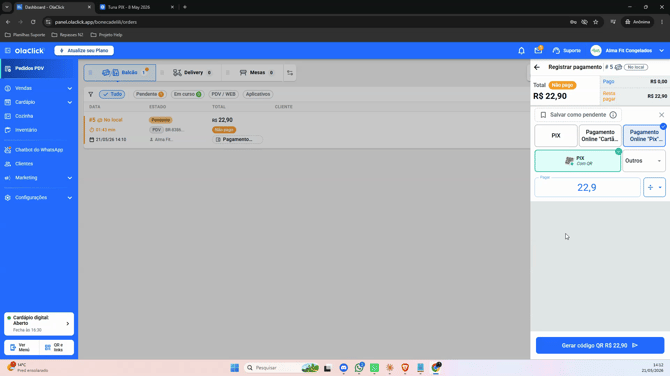
Passo 6: Selecione PIX com QR.
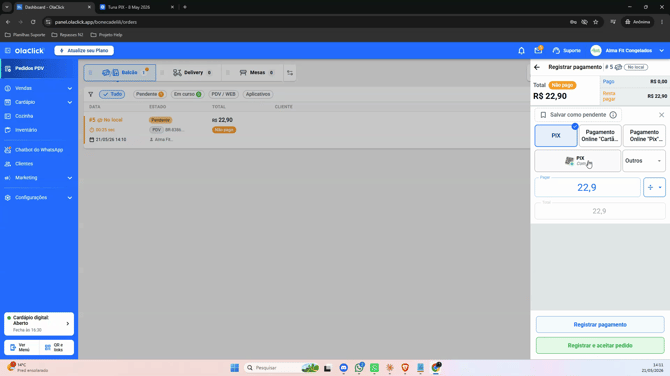
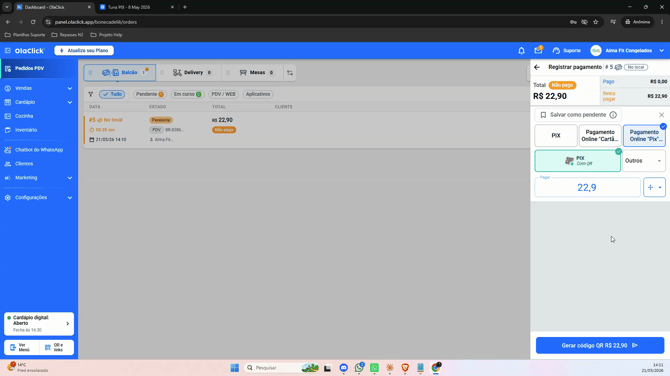
Passo 7: Clique em gerar o código QR.
Passo 8: O sistema mostrará um cronômetro com o tempo disponível para o cliente escanear o QR Code e efetuar o pagamento.
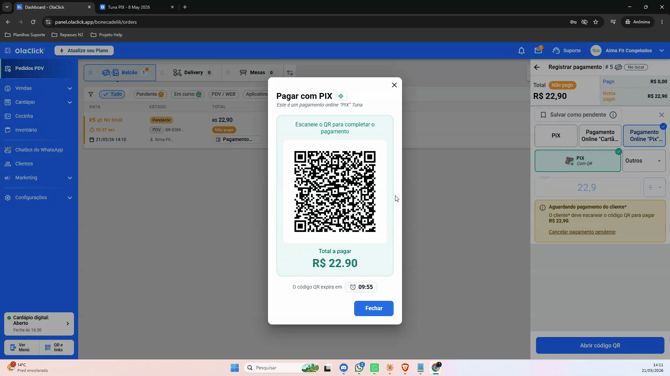
Passo 9: Se o cliente não finalizar o pagamento, clique em Fechar. Se necessário, clique em Abrir código QR novamente para exibir o mesmo QR Code, que manterá a contagem de tempo.
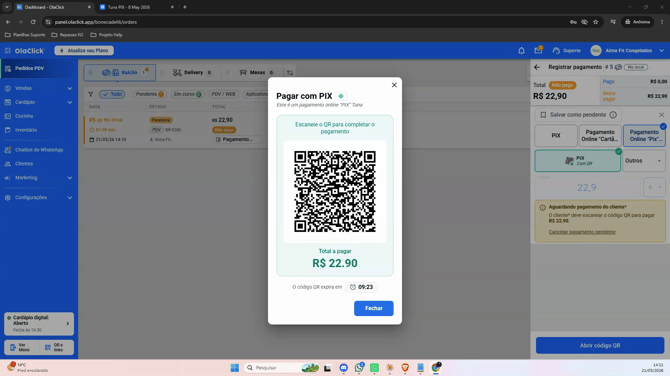
Passo 10: Para cancelar o QR Code, clique em Fechar e em seguida em Cancelar pagamento pendente.
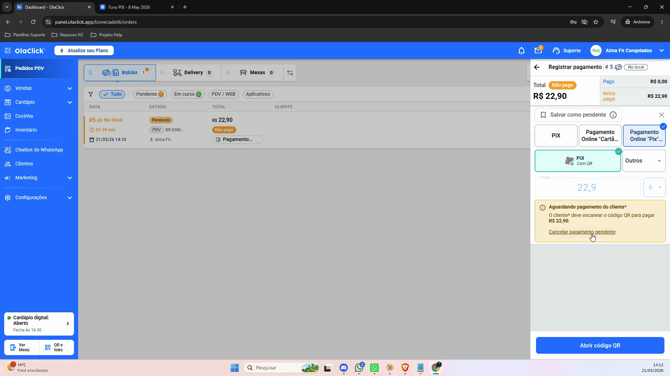
Passo 11: Se precisar, você pode gerar um novo código QR para o pedido repetindo o processo.
Com esses passos, você torna o recebimento de pagamentos via PIX pela Tuna rápido e eficiente. Experimente no próximo pedido e facilite a vida do seu cliente!