
O que é o pagamento com cartão
O pagamento com cartão permite que seu cliente pague o pedido com cartão de crédito diretamente no cardápio digital. O pedido só aparece no seu painel depois que o pagamento é aprovado.
O serviço é operado pela Stripe, nossa parceira de pagamentos, e está disponível apenas no Brasil.
O cadastro é feito uma única vez. Depois de concluído, a opção de cartão passa a aparecer para seus clientes automaticamente.
Atenção: algumas escolhas não podem ser desfeitas
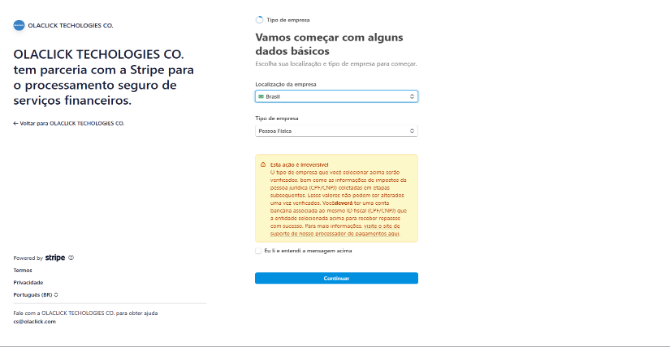
Logo na primeira tela você escolhe o tipo de empresa: Pessoa Física ou Pessoa Jurídica.
Essa escolha define qual documento será usado no cadastro (CPF ou CNPJ) e, depois de verificada, não pode mais ser alterada. Para mudar, seria necessário abrir um cadastro novo do zero.
Além disso, a conta bancária que recebe os repasses precisa pertencer ao mesmo documento cadastrado. Se você registrar como Pessoa Jurídica, a conta precisa ser do CNPJ; se registrar como Pessoa Física, precisa ser do CPF. Não é possível receber na conta de um sócio ou de outra empresa.
Decida isso com calma antes de continuar. É o ponto do processo que mais gera retrabalho.
Antes de começar
Separe estas informações:
Do titular
- Nome completo exatamente como aparece no documento oficial
- CPF
- Data de nascimento
- Endereço residencial completo
- Telefone e e-mail
Do negócio
- Setor de atuação
- Faixa de faturamento mensal
- Site do negócio (o link do seu cardápio digital serve)
- Descrição do que você vende, em 2 ou 3 frases
Documentos
- Documento de identificação com foto: CNH, RG, CRNM ou passaporte
- Um celular com câmera, para a selfie de verificação
Bancários
- Banco, agência e número da conta que vai receber os repasses
Passo a passo
1. Localização e tipo de empresa
Selecione Brasil como localização e escolha entre Pessoa Física e Pessoa Jurídica. Leia o aviso da tela e marque a confirmação de que entendeu que a escolha é definitiva.
2. Dados pessoais
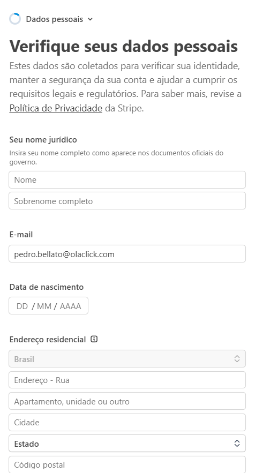
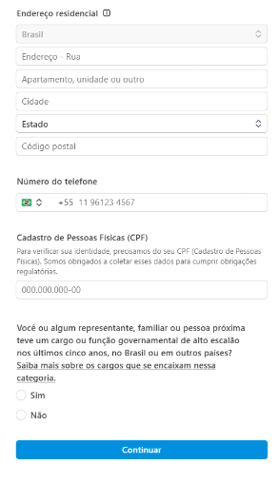
Informe nome completo, e-mail, data de nascimento, endereço residencial, telefone e CPF.
O nome precisa ser idêntico ao do seu documento oficial. Divergência aqui trava a verificação na etapa seguinte.
Nesta tela há também uma pergunta obrigatória sobre exposição política: se você, um representante, familiar ou pessoa próxima ocupou cargo ou função governamental de alto escalão nos últimos cinco anos. Responder é obrigatório por exigência regulatória.
3. Verificação de identidade
Envie a foto de um documento de identificação e tire uma selfie. Use o celular: a câmera do computador costuma não atender ao padrão exigido.
Documentos aceitos: CNH, RG, Carteira de Registro Nacional Migratório (CRNM) e passaporte.
O nome e a data de nascimento do documento precisam bater exatamente com o que você informou no passo anterior.
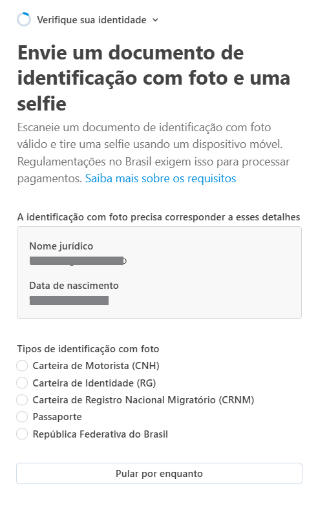
É possível adiar esta etapa com a opção Pular por enquanto, mas a verificação precisa ser concluída para que os repasses sejam liberados.
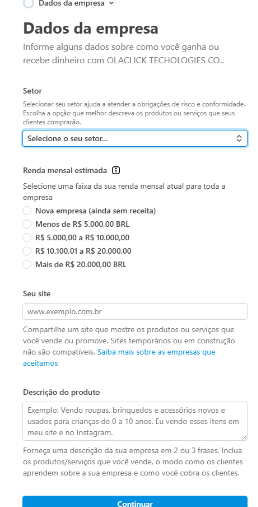
4. Dados da empresa
Informe o setor de atuação, a faixa de faturamento mensal estimado, o site e uma descrição do negócio em 2 ou 3 frases.
No campo de site você pode usar o link do seu cardápio digital OlaClick. Páginas temporárias ou em construção não são aceitas.
5. Conta de repasse
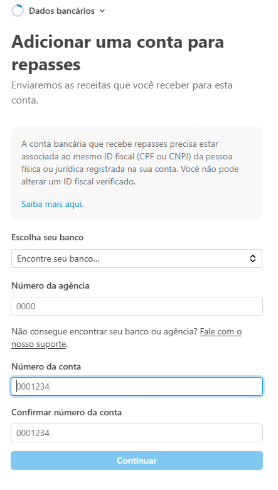
Selecione o banco, informe a agência e o número da conta, e confirme o número.
Confira novamente: a conta precisa ser do mesmo CPF ou CNPJ cadastrado.
6. Dados públicos
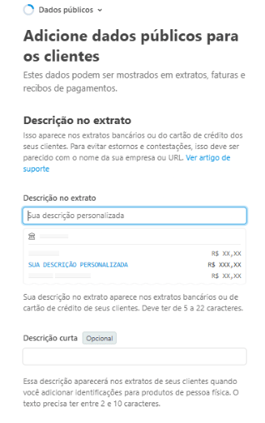
Aqui você define o que seu cliente vê na fatura do cartão:
- Descrição no extrato: entre 5 e 22 caracteres. Use o nome do seu restaurante. Se o cliente não reconhecer a cobrança na fatura, a chance de contestação aumenta muito.
- Descrição curta: opcional, entre 2 e 10 caracteres.
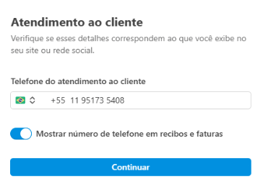
- Telefone de atendimento: aparece nos recibos e faturas, se você deixar a opção ativada.
7. Proteção contra fraudes
A última etapa oferece quatro níveis de proteção antifraude. Leia esta tela com atenção antes de clicar.
- O nível Lite já está incluído, sem custo adicional.
- Os demais níveis têm custo por transação, cobrado além da taxa normal do cartão.
- A tela vem com um nível pago pré-selecionado e marcado como recomendado. Se você quiser apenas o que está incluído, é preciso selecionar o Lite ativamente.
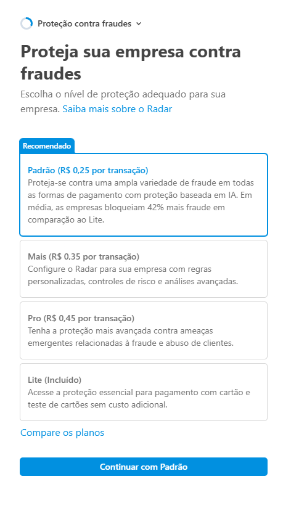
Os valores de cada nível aparecem na própria tela. Para a maioria dos restaurantes que vendem pelo cardápio digital, o nível incluído atende. Você pode mudar de nível depois, pelo painel da Stripe.
Taxas e repasse
As taxas do cartão são cobradas pela Stripe e variam conforme o tipo de cartão. Consulte os valores atualizados no painel da Stripe: valores publicados em outros lugares podem estar desatualizados.
O repasse é feito na conta bancária cadastrada. O acompanhamento das transações, dos repasses e das contestações é feito pelo painel da própria Stripe.
Se você contratou um nível pago de proteção antifraude, esse custo é somado à taxa de cada transação.
Perguntas frequentes
Escolhi Pessoa Física e queria Pessoa Jurídica. Como troco? Não é possível alterar depois que o documento é verificado. Entre em contato com o suporte pelo e-mail cs@olaclick.com para orientação sobre o seu caso.
Posso receber os repasses na conta do meu sócio? Não. A conta precisa ser do mesmo CPF ou CNPJ do cadastro.
Não tenho site do restaurante. O que informo? Use o link do seu cardápio digital OlaClick.
A verificação de identidade foi recusada. E agora? Confira se o nome e a data de nascimento informados no cadastro estão idênticos ao documento enviado. Divergência de grafia, nome abreviado ou nome de casada são as causas mais comuns.
Posso pular a verificação de identidade? Você pode adiar, mas os repasses não são liberados enquanto ela não for concluída.
Preciso pagar pela proteção contra fraudes? Não. Existe um nível incluído sem custo adicional. Os níveis pagos são opcionais e cobram por transação.
Onde acompanho os pagamentos recebidos? No painel da Stripe, com o login criado durante o cadastro.
Última atualização: 18/08/2026 · por Pedro B.