---
title: Organize os produtos em destaque na página de produtos
description: Neste artigo, você vai aprender a organizar seus produtos favoritos na página de produtos.
---
[Pular para o conteúdo](https://help.olaclick.com/pt-br/help/como-organizar-seus-produtos-favoritos-na-página-de-produtos#main-content)
Português - Brasil
Mostrar submenu para traduções
[](https://help.olaclick.com/pt-br/help?hsLang=pt-br)
Abrir navegação principal
Fechar navegação principal
- Português - Brasil
Mostrar submenu para traduções
- [Sugestão de melhoria](https://clientesolaclick.canny.io/sugestoes)
[Sugestão de melhoria](https://clientesolaclick.canny.io/sugestoes)
Olá, como podemos te ajudar?
- Não há sugestões porque o campo de pesquisa está em branco.
1. [Central de Ajuda](https://help.olaclick.com/pt-br/help?hsLang=pt-br)
2. [Cardápio Digital](https://help.olaclick.com/pt-br/help/card%C3%A1pio-digital?hsLang=pt-br)
3. [Produtos e Categorias](https://help.olaclick.com/pt-br/help/card%C3%A1pio-digital?hsLang=pt-br#produtos-e-categorias)
# Organize os produtos em destaque na página de produtos
## Adicione, ordene e remova produtos favoritos
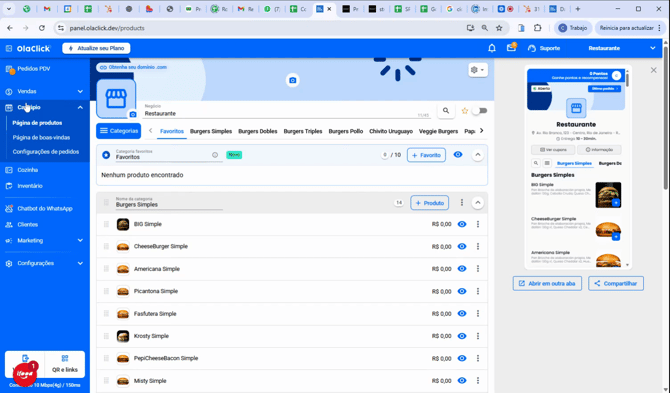
**Passo 1:**
Na página de produtos, você vai ver a opção de gerenciar seus produtos favoritos no menu.
**Passo 2:**
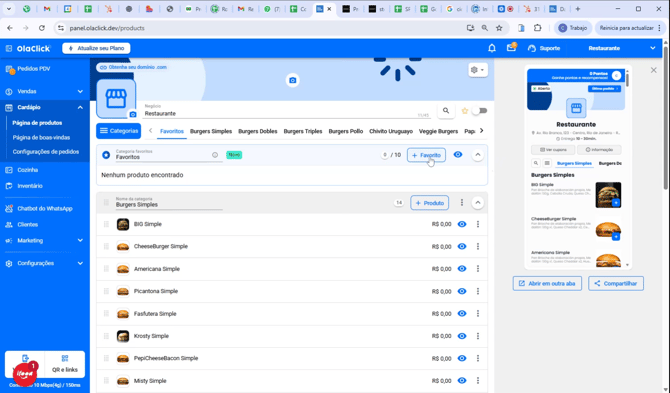
Pra adicionar um produto aos favoritos, clica em 'adicionar produto favorito'.
**Passo 3:**
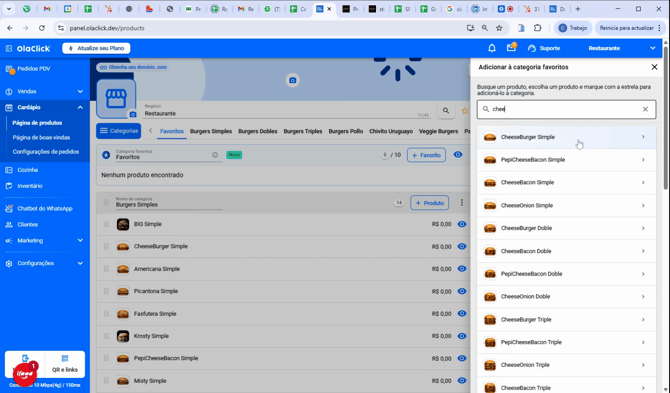
Usa o buscador pra achar o produto que você quer adicionar. Neste exemplo, estamos adicionando o 'Cheeseburguer simples'.
**Passo 4:**
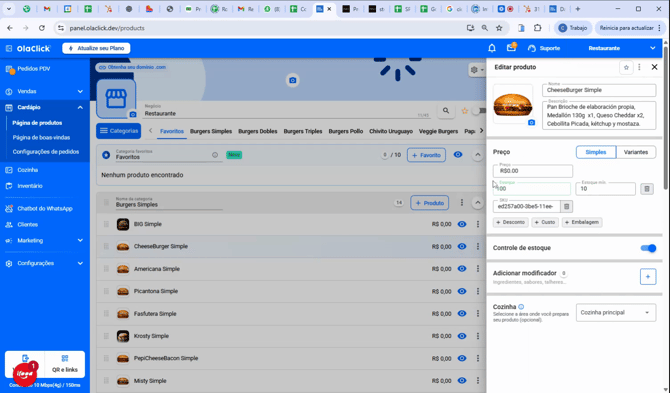
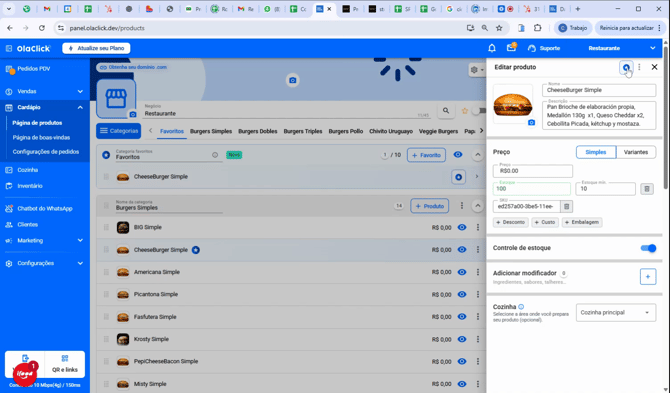
Clica no produto pra abrir os detalhes.
**Passo 5:**
Nos detalhes do produto, clica na estrela pra adicionar o produto aos favoritos.
**Passo 6:**
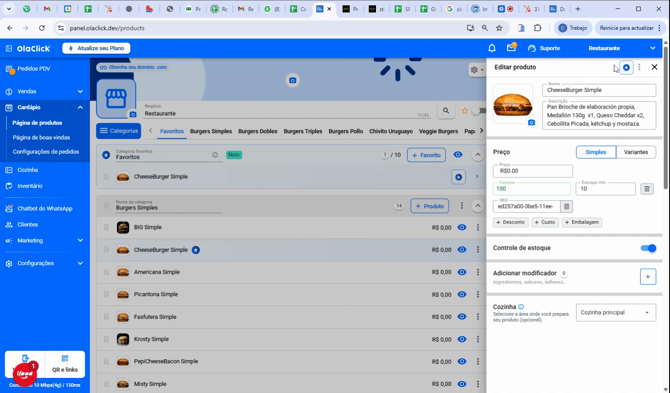
Quando o produto é adicionado, a estrela fica ativa. No menu, você vai ver o produto adicionado na seção de favoritos com a estrela marcada.
**Passo 7:**
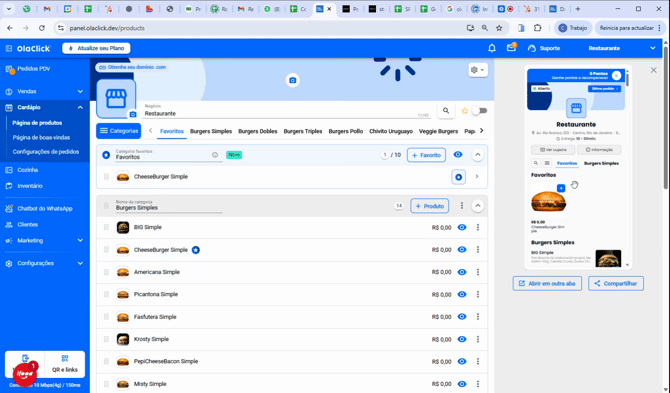
Na página do seu restaurante, o produto favorito vai aparecer.
**Passo 8:**
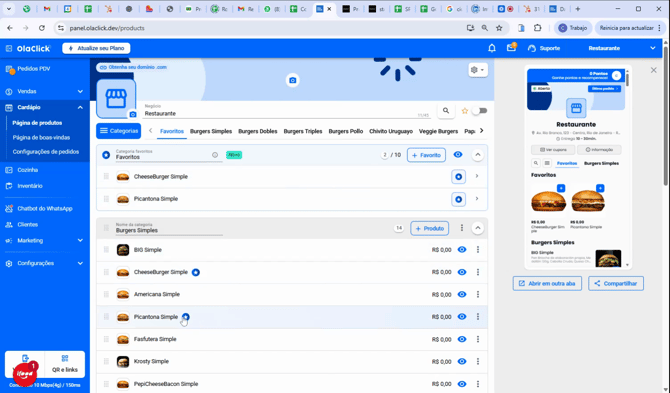
Você também pode adicionar o produto aos favoritos direto da categoria de origem. O produto vai aparecer na categoria de favoritos e na categoria de origem estará marcado com uma estrela.
**Passo 9:**
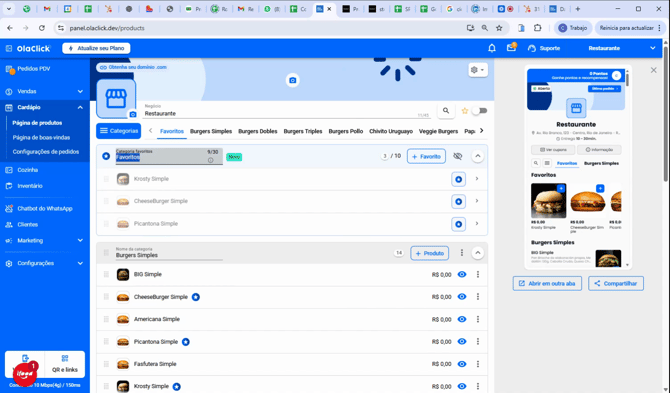
Você pode adicionar mais produtos e mudar a ordem deles. Também dá pra mudar o nome do produto pra aparecer do jeito que você quer.
**Passo 10:**
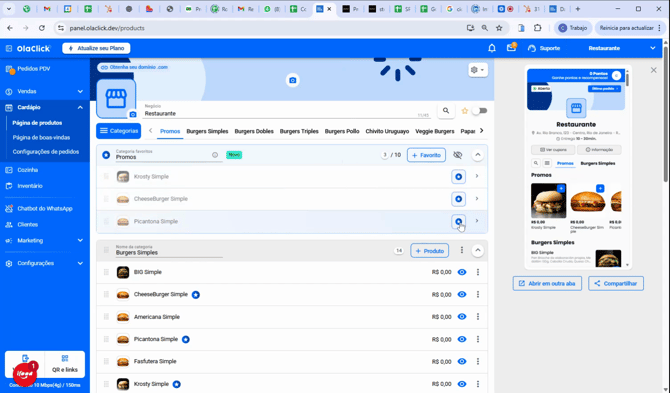
Pra tirar um produto dos favoritos, clica na estrela de novo e o produto será removido.
**Passo 11:**
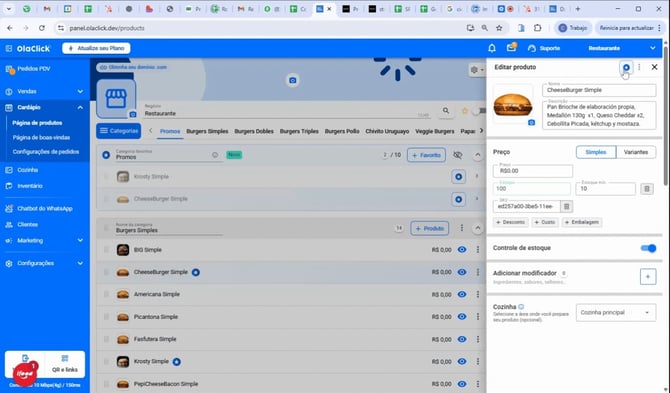
Você também pode remover o produto dos favoritos abrindo o produto original na respectiva categoria e desmarcando a estrela.
- [Primeiros Passos](https://help.olaclick.com/pt-br/help/primeiros-passos?hsLang=pt-br)
- [Cardápio Digital](https://help.olaclick.com/pt-br/help/card%C3%A1pio-digital?hsLang=pt-br#main-content)
- [Produtos e Categorias](https://help.olaclick.com/pt-br/help/card%C3%A1pio-digital?hsLang=pt-br#produtos-e-categorias)
- [Link e QR Code](https://help.olaclick.com/pt-br/help/card%C3%A1pio-digital?hsLang=pt-br#link-e-qr-code)
- [Personalização](https://help.olaclick.com/pt-br/help/card%C3%A1pio-digital?hsLang=pt-br#personaliza%C3%A7%C3%A3o)
- [Inventário](https://help.olaclick.com/pt-br/help/card%C3%A1pio-digital?hsLang=pt-br#invent%C3%A1rio)
- [Pedidos](https://help.olaclick.com/pt-br/help/pedidos?hsLang=pt-br)
- [Pagamentos](https://help.olaclick.com/pt-br/help/pagamentos?hsLang=pt-br#main-content)
- [Métodos de Pagamento](https://help.olaclick.com/pt-br/help/pagamentos?hsLang=pt-br#m%C3%A9todos-de-pagamento)
- [Caixas](https://help.olaclick.com/pt-br/help/pagamentos?hsLang=pt-br#caixas)
- [Impressão](https://help.olaclick.com/pt-br/help/impress%C3%A3o?hsLang=pt-br)
- [Chatbot WhatsApp](https://help.olaclick.com/pt-br/help/chatbot-whatsapp?hsLang=pt-br#main-content)
- [Conexão Básica](https://help.olaclick.com/pt-br/help/chatbot-whatsapp?hsLang=pt-br#conex%C3%A3o-b%C3%A1sica)
- [Chatbot Oficial (Meta)](https://help.olaclick.com/pt-br/help/chatbot-whatsapp?hsLang=pt-br#chatbot-oficial-meta)
- [Inteligência Artificial](https://help.olaclick.com/pt-br/help/chatbot-whatsapp?hsLang=pt-br#intelig%C3%AAncia-artificial)
- [Integrações com Delivery](https://help.olaclick.com/pt-br/help/integra%C3%A7%C3%B5es-com-delivery?hsLang=pt-br#main-content)
- [99Food](https://help.olaclick.com/pt-br/help/integra%C3%A7%C3%B5es-com-delivery?hsLang=pt-br#99food)
- [Rappi](https://help.olaclick.com/pt-br/help/integra%C3%A7%C3%B5es-com-delivery?hsLang=pt-br#rappi)
- [iFood](https://help.olaclick.com/pt-br/help/integra%C3%A7%C3%B5es-com-delivery?hsLang=pt-br#ifood)
- [Didi](https://help.olaclick.com/pt-br/help/integra%C3%A7%C3%B5es-com-delivery?hsLang=pt-br#didi)
- [Uber Eats](https://help.olaclick.com/pt-br/help/integra%C3%A7%C3%B5es-com-delivery?hsLang=pt-br#uber-eats)
- [Entregas](https://help.olaclick.com/pt-br/help/entregas?hsLang=pt-br)
- [Programa de Fidelidade](https://help.olaclick.com/pt-br/help/programa-de-fidelidade?hsLang=pt-br)
- [Publicidade e Marketing](https://help.olaclick.com/pt-br/help/publicidade-e-marketing?hsLang=pt-br)
- [Configurações](https://help.olaclick.com/pt-br/help/configura%C3%A7%C3%B5es?hsLang=pt-br)
- [Perguntas Frequentes](https://help.olaclick.com/pt-br/help/perguntas-frequentes?hsLang=pt-br)
[](https://olaclick.com)
Copyright © 2026, OlaClick Brasil Tecnologias Ltda