
Como Fazer o fechamento de Caixa no Sistema de Vendas
Gerenciar o caixa é essencial para manter o controle financeiro do seu negócio. O recurso de quadro de caixa permite visualizar, revisar, e ajustar registros de entradas e saídas, garantindo que o saldo físico bata com o valor registrado no sistema.
Passo 1:
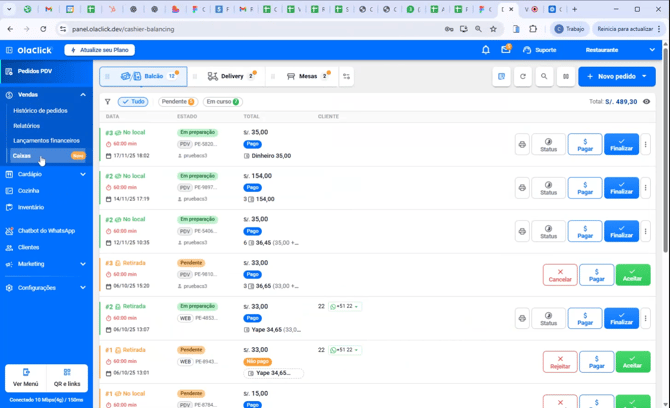
Clique na opção Caixas, dentro do menu de Vendas para visualizar os caixas abertos e fechados.
Passo 2:
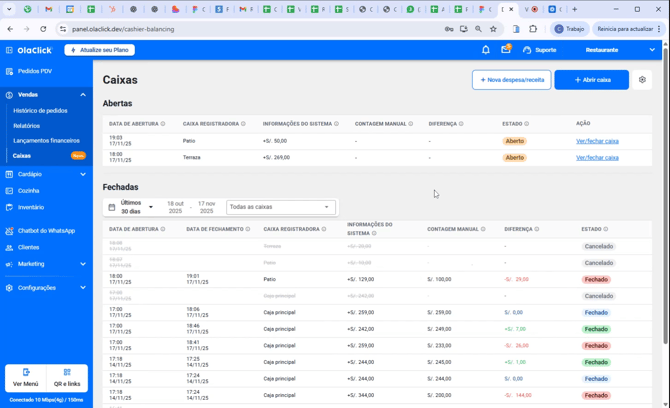
Veja detalhes como Abertura, Fechamento, a caixa responsável, informações registradas automaticamente pelo sistema, e valores contados manualmente. Aqui também é possível cancelar ou fechar arquivos existentes.
Passo 3:
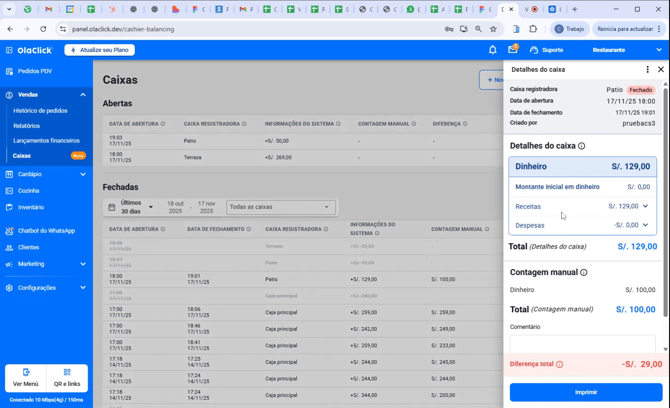
Para revisar um arquivo, clique sobre ele e confira todas as informações declaradas no momento daquele movimento.
Passo 4:
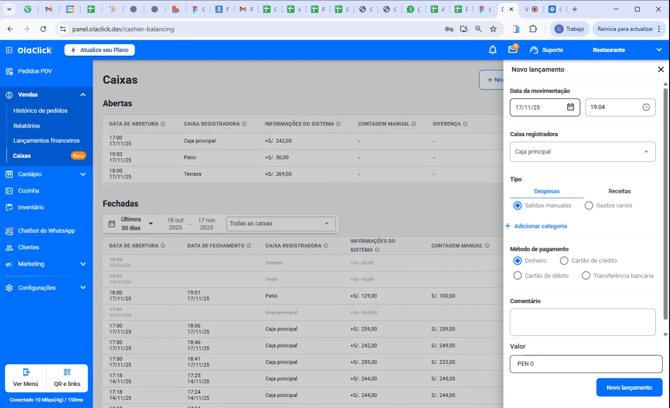
Para abrir um novo arquivo de caixa, escolha o Dia desejado e defina o horário de início da operação. Indique também o valor inicial.
Passo 5:
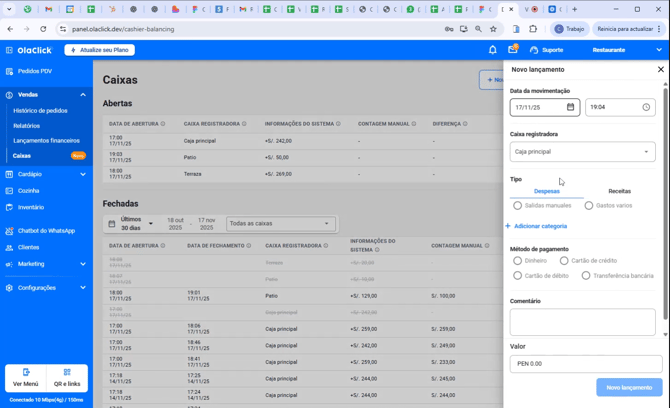
Selecione a Caixa onde você vai registrar o arquivo, como a caixa principal.
Passo 6:
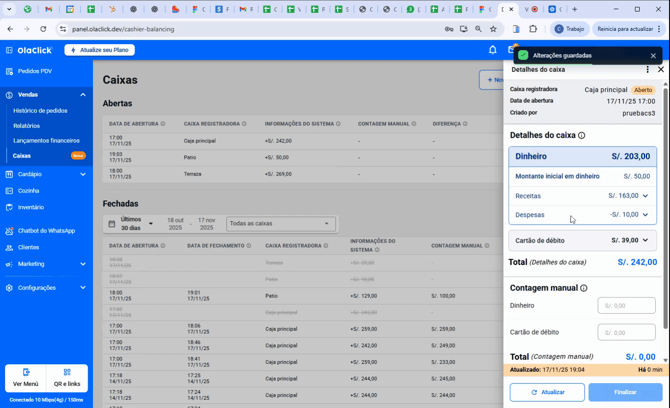
Confira a tela inicial com detalhes de Dinheiro, Montante Inicial, Ingressos e Gastos. Também é possível ver gastos manuais registrados em cada método de pagamento (por exemplo, dinheiro ou cartão de débito).
Passo 7:
Para analisar detalhes de um método de pagamento, veja os gastos associados no período do caixa. Só são mostrados os movimentos realizados durante o período selecionado.
Passo 8:
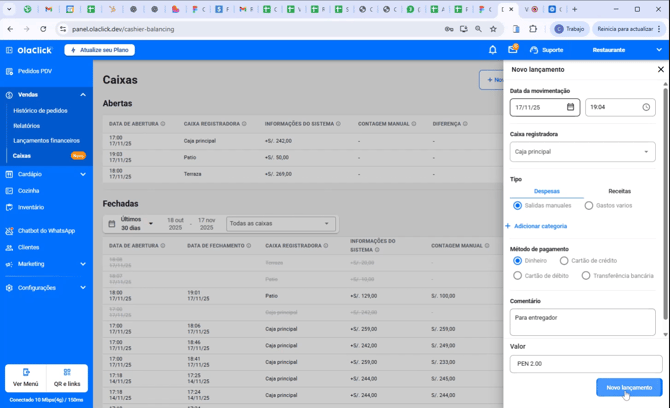
Realize um Movimento Manual caso necessário. Por exemplo, registre uma saída em dinheiro de 2 reais para um entregador e detalhe a operação.
Passo 9:
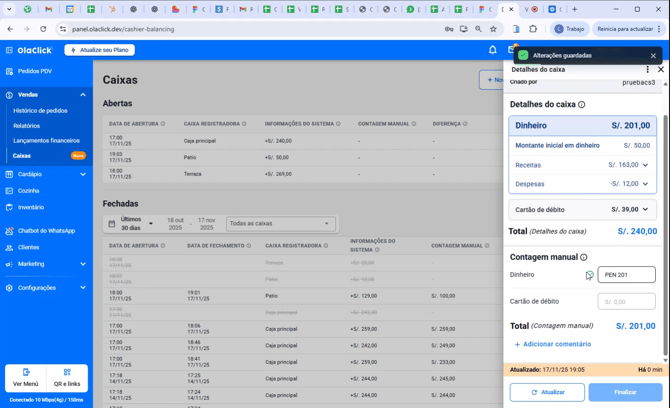
Marque a caixa principal, atualize as informações, e o novo movimento será registrado automaticamente.
Para fazer o quadro de caixa, revise todos os valores e conte o dinheiro em caixa.
Passo 10:
Compare o valor encontrado com o valor indicado pelo sistema. Se os montantes coincidirem, será exibido um ícone de confirmação. Se houver diferença, o sistema mostra o valor a mais ou a menos.
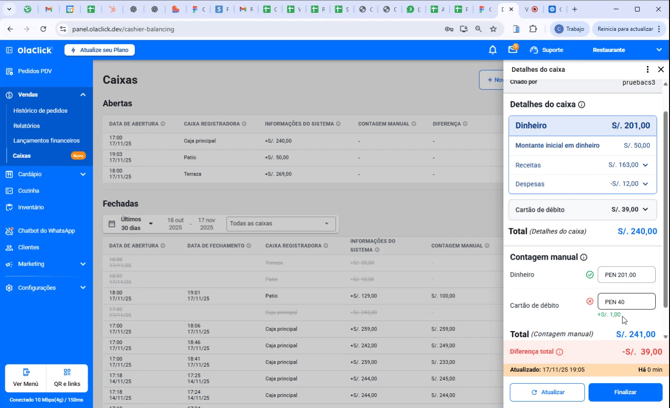
Passo 11:
Finalize o fechamento, confirmando se terminou sobrando dinheiro, faltando, ou com o saldo correto, conforme o resultado do caixa.
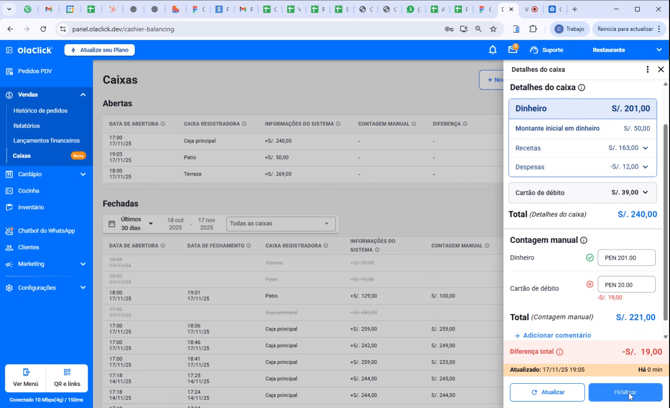
Passo 12:
Na mesma seção, consulte todas as caixas criadas, adicione novas caixas e vincule a um salão, se necessário.
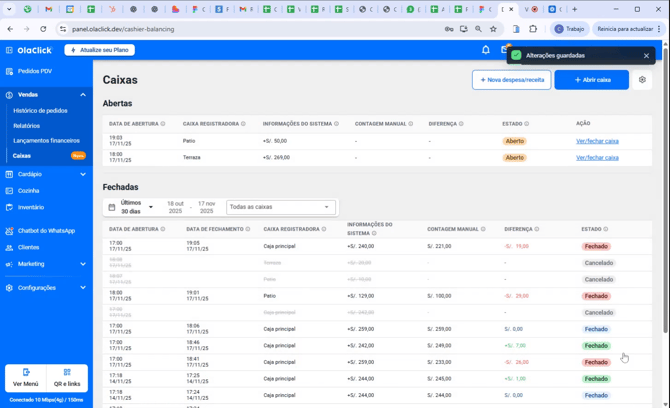
Passo 13:
Confira o histórico de Movimentos Financeiros realizados, podendo registrar novos movimentos diretamente dessa tela.
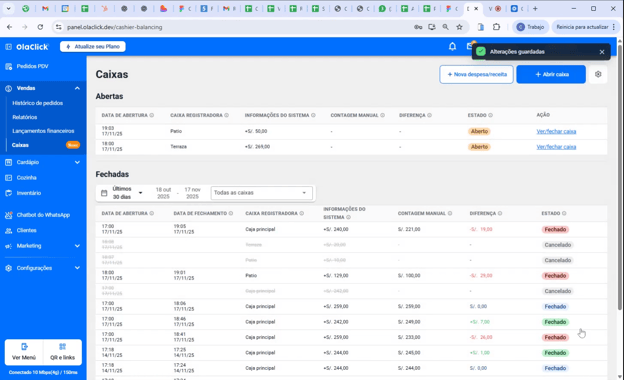
Os movimentos financeiros aparecem automaticamente nos registros da caixa e podem ser consultados sempre que preciso.
O quadro de caixa facilita a conciliação financeira diária, identifica divergências rapidamente e garante transparência nos movimentações. Mantenha a rotina do quadro de caixa para evitar erros e manter sua operação sob controle.