---
title: Como oferecer extras, tamanhos e sabores nos produtos
description: Aprenda a criar categorias de modificadores na OlaClick, definir seleção obrigatória, mínimo e máximo, e associar os mesmos complementos a vários produtos.
---
[Pular para o conteúdo](https://help.olaclick.com/pt-br/help/como-criar-e-configurar-modificadores#main-content)
- [Português - Brasil](https://help.olaclick.com/pt-br/help/como-criar-e-configurar-modificadores)
- [Español](https://help.olaclick.com/es/help/como-crear-y-configurar-modificadores)
Português - Brasil
Mostrar submenu para traduções
[](https://help.olaclick.com/pt-br/help?hsLang=pt-br)
Abrir navegação principal
Fechar navegação principal
- - [Português - Brasil](https://help.olaclick.com/pt-br/help/como-criar-e-configurar-modificadores)
- [Español](https://help.olaclick.com/es/help/como-crear-y-configurar-modificadores)
Português - Brasil
Mostrar submenu para traduções
- [Sugestão de melhoria](https://clientesolaclick.canny.io/sugestoes)
[Sugestão de melhoria](https://clientesolaclick.canny.io/sugestoes)
Olá, como podemos te ajudar?
- Não há sugestões porque o campo de pesquisa está em branco.
1. [Central de Ajuda](https://help.olaclick.com/pt-br/help?hsLang=pt-br)
2. [Cardápio Digital](https://help.olaclick.com/pt-br/help/card%C3%A1pio-digital?hsLang=pt-br)
3. [Produtos e Categorias](https://help.olaclick.com/pt-br/help/card%C3%A1pio-digital?hsLang=pt-br#produtos-e-categorias)
# Como oferecer extras, tamanhos e sabores nos produtos
## Categorias, regras de seleção e associação a produtos
### Como criar e configurar modificadores na OlaClick
Os modificadores são as opções que seu cliente escolhe ao pedir um produto: ponto da carne, sabor, adicionais pagos, talheres. Aqui você aprende a criar, configurar e associar essas opções aos seus produtos.
---
### Como os modificadores funcionam
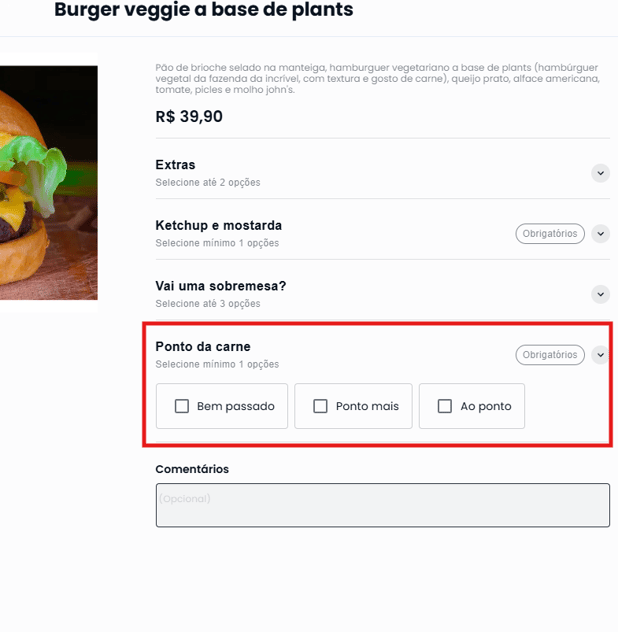
Os modificadores ficam organizados em **categorias de modificadores**. Cada categoria é uma pergunta que o cliente responde ao pedir, e os modificadores dentro dela são as respostas possíveis.
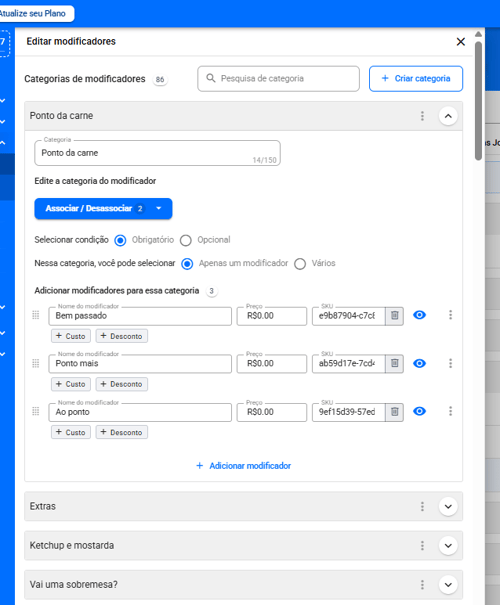
Por exemplo, uma categoria chamada "Ponto da carne" com os modificadores "Mal passada", "Ao ponto" e "Bem passada".
Há um ponto que muda a forma de trabalhar e vale entender antes de começar:
**Cada categoria existe uma vez só e é compartilhada por todos os produtos associados a ela.** Se você criar a categoria "Adicionais" e associá-la a dez lanches, qualquer alteração feita nela vale para os dez ao mesmo tempo. Mudar o preço de um adicional muda em todos os produtos onde ele aparece.
Isso é uma vantagem quando você quer reaproveitar as mesmas opções em vários itens, e é algo a ter em mente quando quiser uma opção diferente só para um produto. Nesse caso, crie uma categoria separada.
---
### Onde encontrar os modificadores
1. No menu lateral, acesse **Cardápio → Página de produtos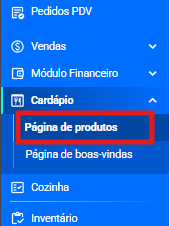**.
2. No canto superior direito da tela, clique no ícone de engrenagem.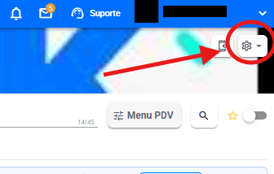
3. Selecione **Modificadores**.
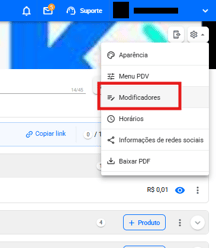
Isso abre o painel **Editar modificadores**, com todas as suas categorias.
Você também chega ao mesmo painel pelo bloco **Adicionar modificador**, dentro de qualquer produto. É a mesma tela, com os mesmos dados, aberta por outro caminho.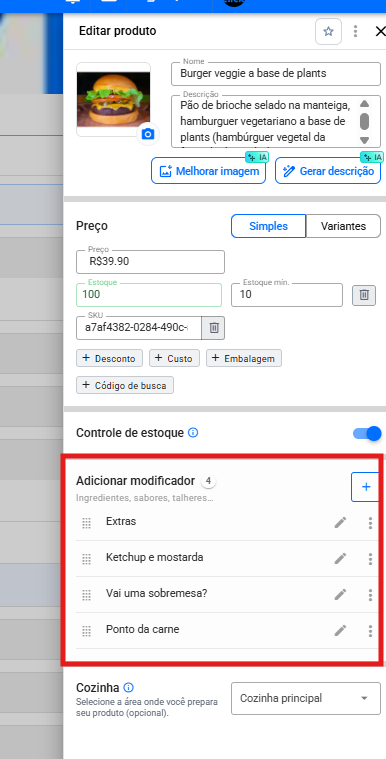
---
### Criar uma categoria de modificadores
1. No painel **Editar modificadores**, clique em **+ Criar categoria**.
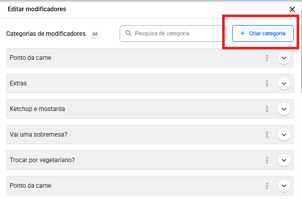
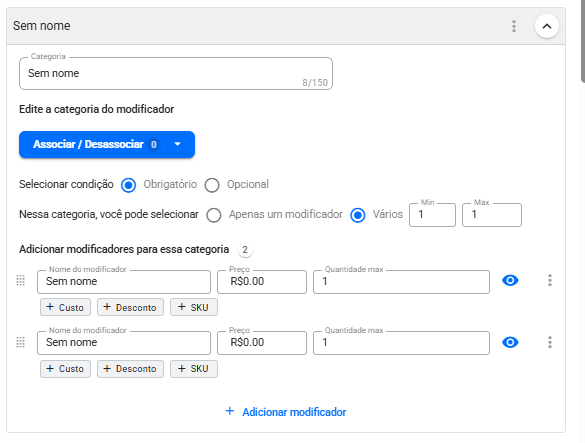
2. A categoria aparece no topo da lista com o nome **Sem nome** e dois modificadores em branco. Ela já existe a partir desse momento, então complete o preenchimento antes de fechar o painel.
3. No campo **Categoria**, escreva a pergunta que o cliente vai ver. Limite de 150 caracteres.
4. Configure as regras de seleção, descritas abaixo.
5. Preencha os modificadores.
Para editar uma categoria já existente, clique na seta ao lado do nome dela para expandir os campos.
---
### Definir as regras de seleção
Cada categoria tem duas decisões a tomar.
#### O cliente é obrigado a escolher?
Em **Selecionar condição**:
- **Obrigatório**: o cliente precisa escolher para conseguir finalizar o pedido. Use em perguntas essenciais ao preparo, como ponto da carne ou sabor.
- **Opcional**: o cliente pode seguir sem escolher nada. Use em adicionais e extras.
#### Quantas opções ele pode marcar?
Em **Nessa categoria, você pode selecionar**:
- **Apenas um modificador**: o cliente escolhe uma opção só. Serve para sabor, tamanho da porção, ponto da carne.
- **Vários**: o cliente pode marcar mais de uma. Ao escolher essa opção, aparecem dois campos:
- **Min**: quantas opções o cliente precisa marcar no mínimo.
- **Max**: quantas opções ele pode marcar no máximo.
Preencha **Min** e **Max** com atenção. Se o **Min** for maior que o **Max**, o valor não é salvo e o campo volta ao último número válido. E se o **Max** for maior que a quantidade de modificadores cadastrados na categoria, o cliente nunca vai conseguir atingir esse número.
Ao marcar a categoria como **Obrigatório** com seleção de **Vários**, defina o **Min** com pelo menos 1. Assim a obrigatoriedade funciona como você espera.
---
### Adicionar modificadores à categoria
Dentro da categoria, cada linha é um modificador. Use **+ Adicionar modificador** para incluir mais.
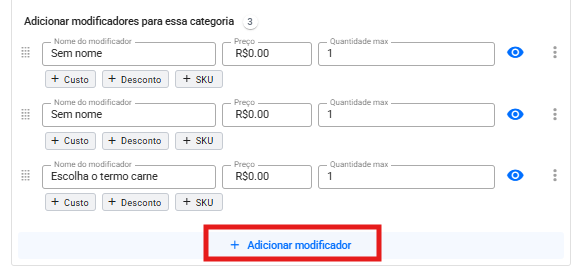
Para cada um:
- **Nome do modificador**: o que o cliente vê.
- **Preço**: valor cobrado a mais por essa opção. Deixe em R$ 0,00 quando não houver custo adicional.
- **Quantidade max**: aparece quando a categoria está em modo **Vários**. Define quantas vezes o cliente pode pedir aquele mesmo modificador. Serve, por exemplo, para permitir carne dupla.
Três campos ficam escondidos atrás de botões e você abre quando precisar:

| Botão | O que abre |
| --- | --- |
| **+ Custo** | Quanto essa opção custa para você. |
| **+ Desconto** | O campo **Preço com desconto**, com o valor promocional da opção. |
| **+ SKU** | Código de identificação no seu controle interno. |
Cada modificador também tem:
- **Ícone de olho**: oculta a opção do cardápio sem apagá-la. Útil quando um ingrediente acaba. Não existe controle de estoque para modificadores, então essa é a forma de tirar uma opção do ar temporariamente.

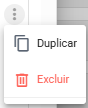
- **Ícone de três pontos**: permite **Duplicar** ou **Excluir** o modificador.
- **Alça à esquerda**: arraste para mudar a ordem em que as opções aparecem para o cliente.
Tudo é salvo automaticamente. Não há botão **Salvar**, e as alterações levam até um minuto para aparecer no cardápio.
---
### Associar a categoria aos seus produtos
Criar a categoria não a coloca em nenhum produto. É preciso associar.
Dentro da categoria, clique em **Associar / Desassociar**. Marque os produtos que devem exibir essas opções. O número ao lado do botão mostra em quantos produtos a categoria está ativa. 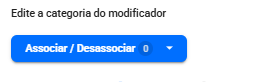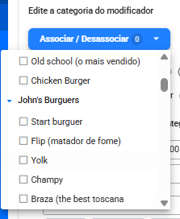
Você também pode fazer o caminho inverso: abrir o produto e usar o bloco **Adicionar modificador**. O contador que aparece ali indica quantas categorias estão associadas àquele produto, não quantas opções.
Em produtos com variantes, os modificadores valem para o produto inteiro. Não é possível definir opções diferentes para cada variante.
---
### Desassociar não é o mesmo que excluir
Esses dois comandos são parecidos na tela e muito diferentes no efeito.
**Desassociar** remove a categoria de um produto específico. A categoria continua existindo e segue ativa nos outros produtos. A ação é imediata e não pede confirmação, então confira antes de clicar.
**Excluir** apaga a categoria inteira, com todos os modificadores dentro dela, em todos os produtos onde estava associada. A tela pede confirmação, mas não informa quantos produtos serão afetados. Antes de excluir, verifique o número ao lado de **Associar / Desassociar** para saber o tamanho do impacto.
Na dúvida, desassocie em vez de excluir.
---
### Recomendações
**Dê nomes distintos a cada categoria.** O sistema permite criar várias categorias com o mesmo nome, e elas ficam indistinguíveis na lista. "Bebidas do combo" e "Bebidas avulsas" evitam confusão bem melhor que duas categorias chamadas "Bebidas".
**Reaproveite antes de criar.** Se as opções já existem em outra categoria, associe a que existe em vez de criar uma nova. Menos categorias significam menos lugares para atualizar quando um preço mudar.
**Confira o preço depois de alterar.** Como a categoria é compartilhada, vale abrir um dos produtos associados e conferir se o valor ficou como você queria.
---
### Perguntas frequentes
**Alterei o preço de um adicional e ele mudou em vários produtos. Por quê?** Porque a categoria de modificadores é compartilhada entre todos os produtos associados a ela. Se você quer um preço diferente em um produto específico, crie uma categoria separada só para ele.
**Como tiro uma opção do cardápio sem apagá-la?** Clique no ícone de olho ao lado do modificador. Ele deixa de aparecer para o cliente e volta quando você clicar de novo.
**Modificadores têm controle de estoque?** Não. O controle de estoque existe no nível do produto. Para modificadores, use o ícone de olho quando um ingrediente acabar.
**Posso ter opções diferentes para cada variante do produto?** Não. Os modificadores se aplicam ao produto inteiro, independentemente da variante escolhida.
**Excluí uma categoria sem querer. Dá para recuperar?** Não. A exclusão é definitiva e remove a categoria de todos os produtos associados. Para tirar de um produto só, use **Desassociar**.
**Qual a diferença entre variantes e modificadores?** Variantes são versões do mesmo produto com preços próprios, e o cliente escolhe uma. Modificadores são opções aplicadas sobre o produto escolhido, e podem permitir mais de uma seleção.
---
*Última atualização: 14/09/2026 · por Pedro B.*
- [Primeiros Passos](https://help.olaclick.com/pt-br/help/primeiros-passos?hsLang=pt-br)
- [Cardápio Digital](https://help.olaclick.com/pt-br/help/card%C3%A1pio-digital?hsLang=pt-br#main-content)
- [Produtos e Categorias](https://help.olaclick.com/pt-br/help/card%C3%A1pio-digital?hsLang=pt-br#produtos-e-categorias)
- [Link e QR Code](https://help.olaclick.com/pt-br/help/card%C3%A1pio-digital?hsLang=pt-br#link-e-qr-code)
- [Personalização](https://help.olaclick.com/pt-br/help/card%C3%A1pio-digital?hsLang=pt-br#personaliza%C3%A7%C3%A3o)
- [Inventário](https://help.olaclick.com/pt-br/help/card%C3%A1pio-digital?hsLang=pt-br#invent%C3%A1rio)
- [Pedidos](https://help.olaclick.com/pt-br/help/pedidos?hsLang=pt-br)
- [Pagamentos](https://help.olaclick.com/pt-br/help/pagamentos?hsLang=pt-br#main-content)
- [Métodos de Pagamento](https://help.olaclick.com/pt-br/help/pagamentos?hsLang=pt-br#m%C3%A9todos-de-pagamento)
- [Caixas](https://help.olaclick.com/pt-br/help/pagamentos?hsLang=pt-br#caixas)
- [Impressão](https://help.olaclick.com/pt-br/help/impress%C3%A3o?hsLang=pt-br)
- [Chatbot WhatsApp](https://help.olaclick.com/pt-br/help/chatbot-whatsapp?hsLang=pt-br#main-content)
- [Conexão Básica](https://help.olaclick.com/pt-br/help/chatbot-whatsapp?hsLang=pt-br#conex%C3%A3o-b%C3%A1sica)
- [Chatbot Oficial (Meta)](https://help.olaclick.com/pt-br/help/chatbot-whatsapp?hsLang=pt-br#chatbot-oficial-meta)
- [Inteligência Artificial](https://help.olaclick.com/pt-br/help/chatbot-whatsapp?hsLang=pt-br#intelig%C3%AAncia-artificial)
- [Integrações com Delivery](https://help.olaclick.com/pt-br/help/integra%C3%A7%C3%B5es-com-delivery?hsLang=pt-br#main-content)
- [99Food](https://help.olaclick.com/pt-br/help/integra%C3%A7%C3%B5es-com-delivery?hsLang=pt-br#99food)
- [Rappi](https://help.olaclick.com/pt-br/help/integra%C3%A7%C3%B5es-com-delivery?hsLang=pt-br#rappi)
- [iFood](https://help.olaclick.com/pt-br/help/integra%C3%A7%C3%B5es-com-delivery?hsLang=pt-br#ifood)
- [Didi](https://help.olaclick.com/pt-br/help/integra%C3%A7%C3%B5es-com-delivery?hsLang=pt-br#didi)
- [Uber Eats](https://help.olaclick.com/pt-br/help/integra%C3%A7%C3%B5es-com-delivery?hsLang=pt-br#uber-eats)
- [Entregas](https://help.olaclick.com/pt-br/help/entregas?hsLang=pt-br)
- [Programa de Fidelidade](https://help.olaclick.com/pt-br/help/programa-de-fidelidade?hsLang=pt-br)
- [Publicidade e Marketing](https://help.olaclick.com/pt-br/help/publicidade-e-marketing?hsLang=pt-br)
- [Configurações](https://help.olaclick.com/pt-br/help/configura%C3%A7%C3%B5es?hsLang=pt-br)
- [Perguntas Frequentes](https://help.olaclick.com/pt-br/help/perguntas-frequentes?hsLang=pt-br)
[](https://olaclick.com)
Copyright © 2026, OlaClick Brasil Tecnologias Ltda