
Paso 1: Haz clic en Configuraciones.
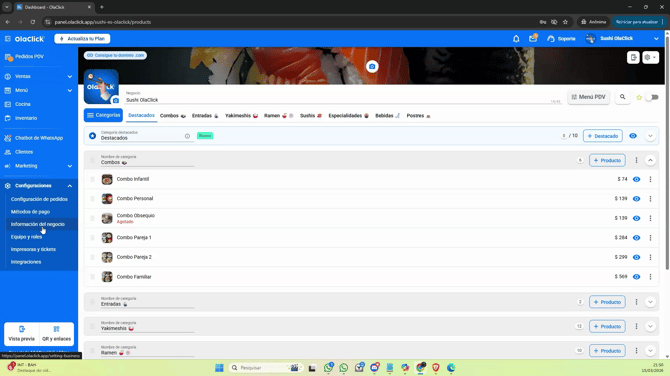
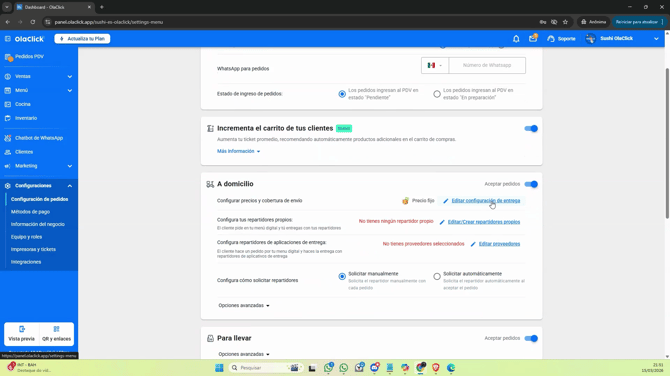
Paso 2: Selecciona Configuraciones de Pedidos.
En la sección A Domicilio, haz clic en Editar configuración de entrega.
Paso 3: En Configuracion de entrega, elige la opción sin precio fijo si quieres guardar la configuración sin un costo fijo de entrega.
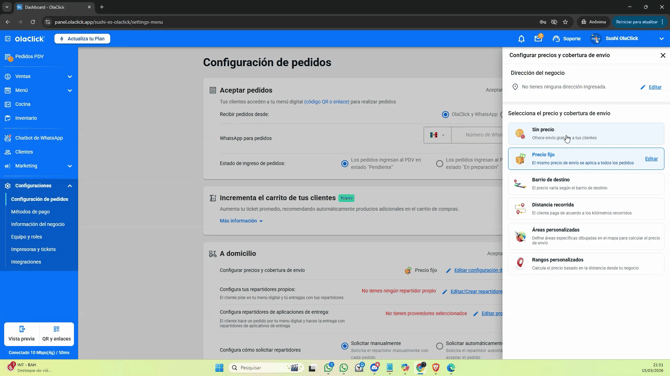
Paso 4: Para definir un valor fijo de entrega, selecciona Valor fijo de entrega e ingresa el monto deseado. Si prefieres, activa la validación con Google Maps para verificar direcciones con mayor precisión.
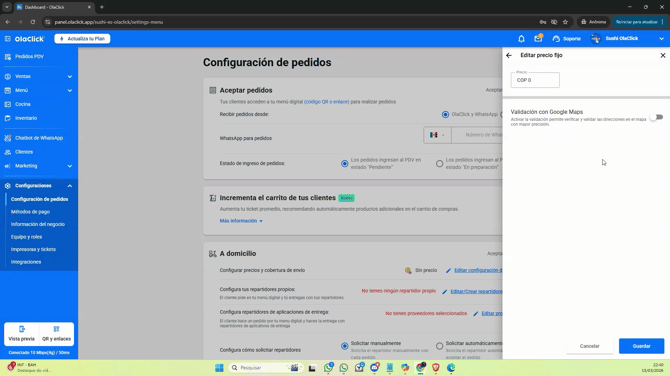
Paso 5: Haz clic en Salvar y selecciona la opción de validación según el bajo de destino.
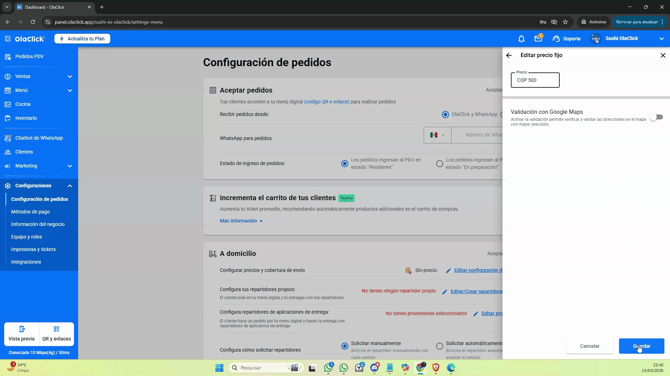
Paso 6: Decide si usarás la validación con Google Maps y si aceptarás pedidos fuera de la cobertura.
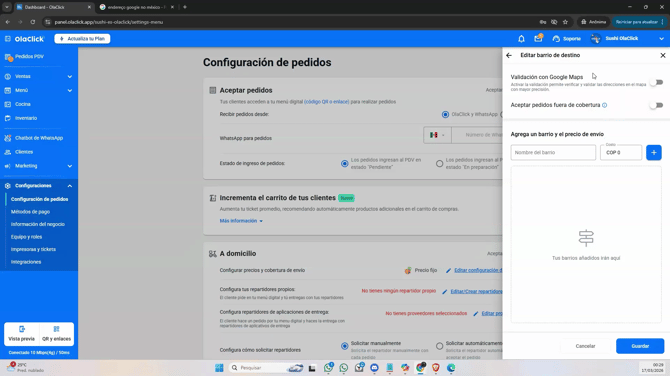
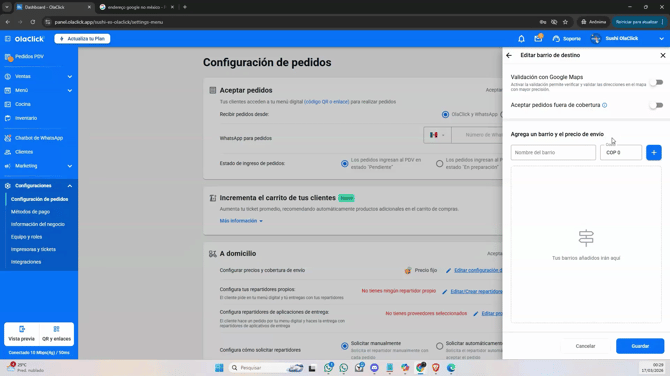
Paso 7: Ingresa un barrio para tu zona de entrega. Para agregar más barrios, haz clic en Usar.
Paso 8: Si necesitas eliminar un barrio o configuración, haz clic en los tres puntos y selecciona Excluir.
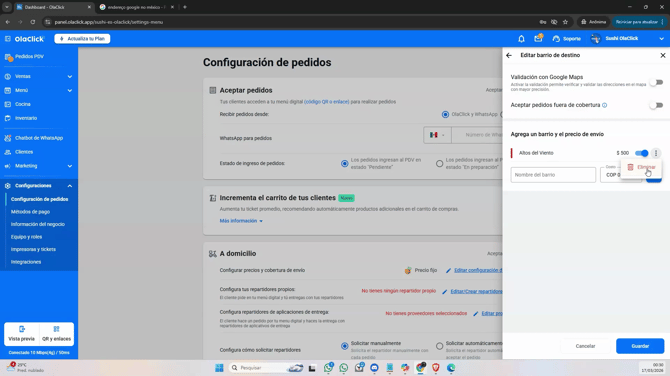
Paso 9: Haz clic en Salvar para guardar los barrios configurados.
Paso 10: Selecciona la opción Distancia precios para definir el precio base, el precio por kilómetro y la distancia máxima de entrega.
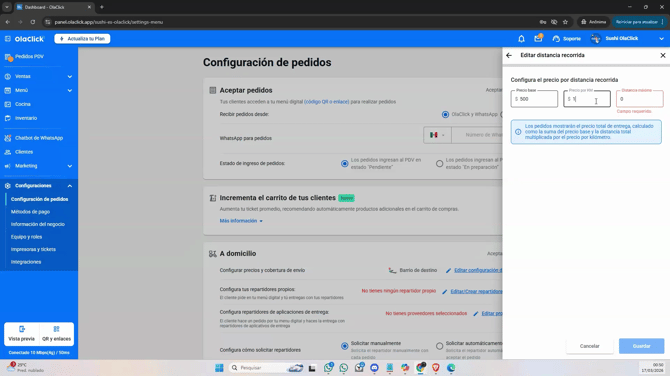
Paso 11: Haz clic en Salvar para guardar la configuración de distancia.
Personaliza Áreas de Entrega y Faixas
Lleva la configuración avanzada agregando áreas o faixas (rangos) de entrega específicas según tu región.
Paso 1: El sistema mostrará si puedes aceptar pedidos fuera del área de cobertura. Haz clic en Adicionar área para empezar a dibujar las áreas personalizadas.
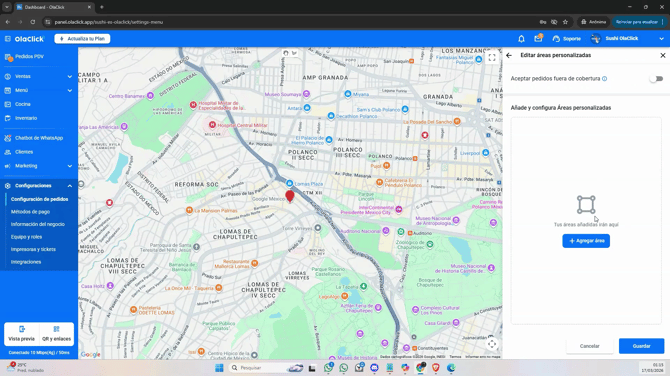
Paso 2: Usa el botón izquierdo del mouse para marcar los puntos de la nueva área; asegúrate de cerrar el polígono finalizando exactamente sobre el punto inicial.
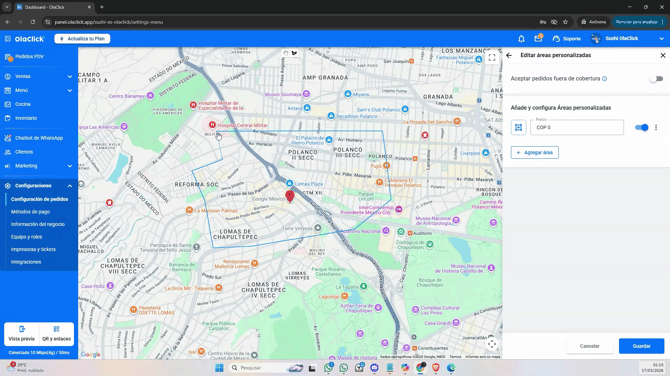
Paso 3: Verás el área coloreada en el mapa. Define el precio para esa área o añade más áreas si necesitas cubrir zonas adicionales.
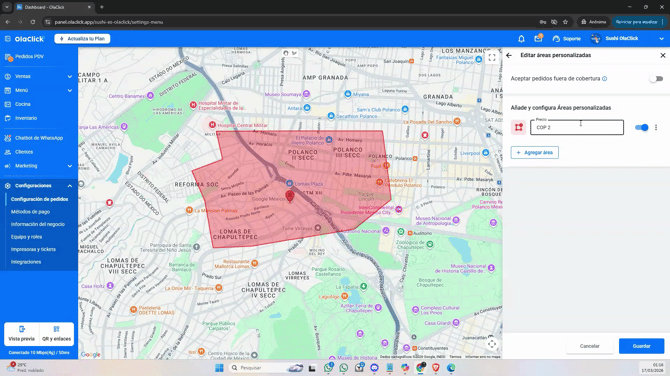
Paso 4: Haz clic en Guardar para guardar tus áreas personalizadas.
Paso 5: Para trabajar con Faixas de entrega (zonas por distancia), haz clic en Agregar rango. El sistema sugerirá un radio de entrega (por ejemplo, 500 metros) desde tu tienda, ajustable según tus necesidades.
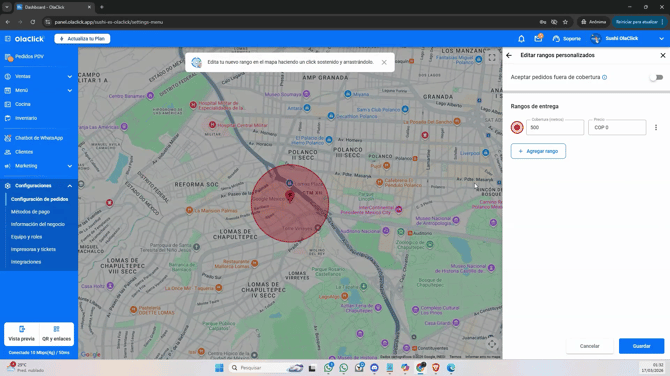
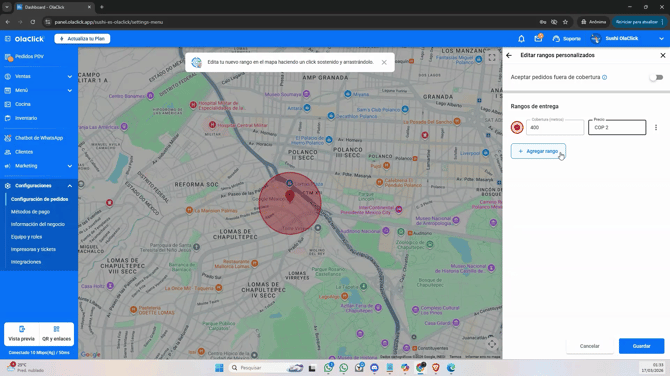
Paso 6: Para crear otra faixa, vuelve a hacer clic en Agregar rango.
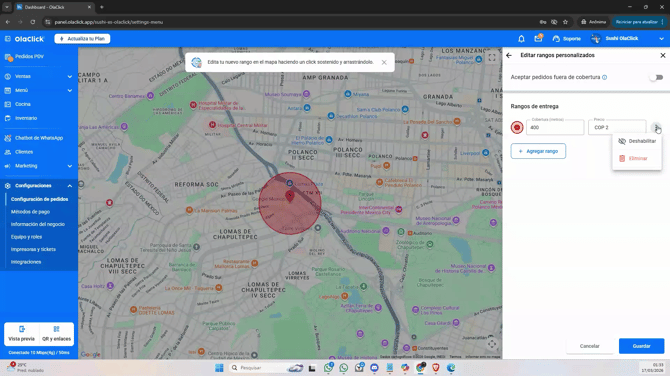
Paso 7: Si quieres deshabilitar o eliminar una faixa, haz clic en los tres puntos y selecciona Deshabilitar o Eliminar.
Paso 8: Haz clic en Guardar para finalizar la configuración.
Configura envío gratis en la tienda para administrar entregas de manera eficiente, validando zonas, distancias y costos según las necesidades de tu tienda. Así, optimizas la experiencia de tus clientes y tu operación logística. ¡Hasta el próximo tutorial!