
Con los pedidos programados, tu cliente elige en el menú digital el día y la hora en que quiere recibir o retirar su pedido. Las horas disponibles siempre están dentro del horario de atención de tu negocio.
Es ideal si vendes por encargo, como tortas, pasabocas para fiestas o almuerzos de la semana. Activas la opción por separado para A domicilio, Para llevar y En el local, y encuentras esos pedidos en el punto de venta (PDV) con el filtro Agendado.
Antes de empezar
Revisa el horario de atención de tu negocio. El menú digital usa ese horario para mostrarle a tu cliente los días y las horas que puede elegir.
En el menú lateral izquierdo, entra a Configuraciones > Información del negocio. En la sección Horario de atención, haz clic en Editar para ajustar los días y las horas.
Cómo activar los pedidos programados
- En el menú lateral izquierdo, haz clic en Configuraciones > Configuración general.
- En la parte superior de la pantalla, abre la pestaña Tipos de servicio.
- Haz clic en la flecha, a la derecha del servicio que quieres configurar: A domicilio, Para llevar o En el local.
- En Opciones para canales, activa el interruptor Permite pedidos programados, en la última línea.
Listo: al finalizar un pedido de ese servicio en el menú digital, tu cliente ya ve la opción de programar. Repite los pasos 3 y 4 en los otros servicios donde quieras recibir pedidos programados.
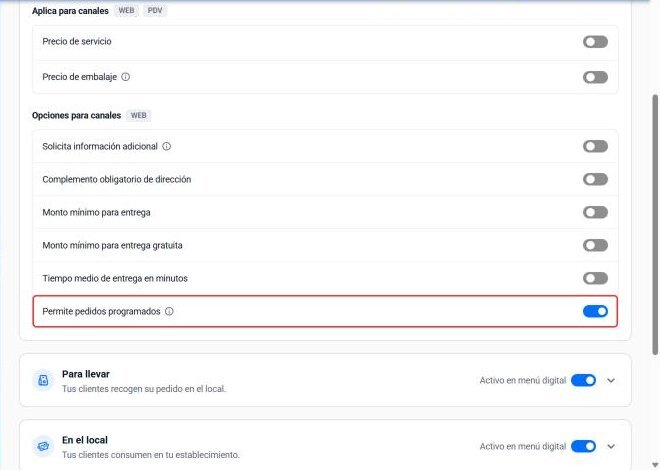
Si desactivas el interruptor, el menú digital deja de ofrecer la programación en ese servicio. Los pedidos programados que ya llegaron siguen en el PDV.
Qué ve tu cliente en el menú digital
Tu cliente puede programar el pedido para hasta 7 días, contando el día de hoy. Al finalizar el pedido, elige el servicio (por ejemplo, Para llevar) y sigue estos pasos:
- En la finalización del pedido, toca la opción para programar el pedido.
- En la ventana que se abre, elige el día: hoy, mañana o uno de los próximos días de la semana.
- Elige la hora.
- Toca el botón para confirmar, al final de la ventana.
Listo: el pedido queda programado para el día y la hora elegidos, y tu cliente termina el pedido como siempre.
| Situación | Qué ve tu cliente |
|---|---|
| Días que puede elegir | Hoy y los próximos 6 días. Los días en que tu negocio está cerrado no aparecen: si no abres el domingo, la lista pasa del sábado al lunes. |
| Horas | Cada 30 minutos, dentro de tu horario de atención. Las horas que ya pasaron aparecen en gris. |
| Tu negocio está cerrado ahora | Tu cliente igual puede programar para una hora en que el negocio estará abierto. |
| El servicio está pausado | La programación de ese servicio no está disponible hasta que termine la pausa. |
Ejemplo: una pastelería que atiende de lunes a sábado, de 10:00 a 18:00, recibe el jueves en la noche un encargo de torta para retirar el sábado a las 15:00.
Cómo encontrar los pedidos programados en el PDV
El pedido programado llega al PDV como cualquier pedido del menú digital, con el día y la hora que eligió tu cliente.
- En el menú lateral izquierdo, haz clic en Pedidos PDV.
- En la parte superior de la pantalla, abre la pestaña del servicio: Mostrador (Para llevar y En el local) o A domicilio.
- En la barra de filtros, encima de la lista de pedidos, haz clic en Agendado (ícono de calendario).
Listo: la lista muestra solo los pedidos programados de esa pestaña, ordenados por fecha de entrega o retiro.
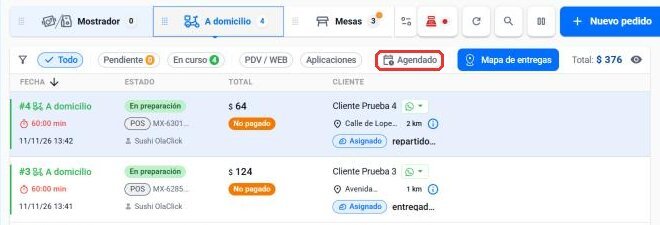
Acepta el pedido programado igual que los demás. Si la aceptación automática está activa, se acepta apenas llega.
Cómo pausar la programación por un tiempo
Usa la pausa cuando necesites dejar de recibir pedidos de un servicio por algunas horas. Durante la pausa, los pedidos programados de ese servicio también quedan desactivados en el menú digital.
- En Pedidos PDV, haz clic en el ícono de pausa (dos barras verticales), en la esquina superior derecha, entre la lupa y Nuevo pedido.
- En la ventana Horarios del menú digital, haz clic en Pausar al lado del servicio: Para llevar, En el local o A domicilio.
- Elige cuánto tiempo va a durar la pausa y confirma.
Listo: durante la pausa, tu cliente no puede hacer ni programar pedidos de ese servicio. El servicio vuelve solo cuando termina el tiempo, o antes, si cancelas la pausa.
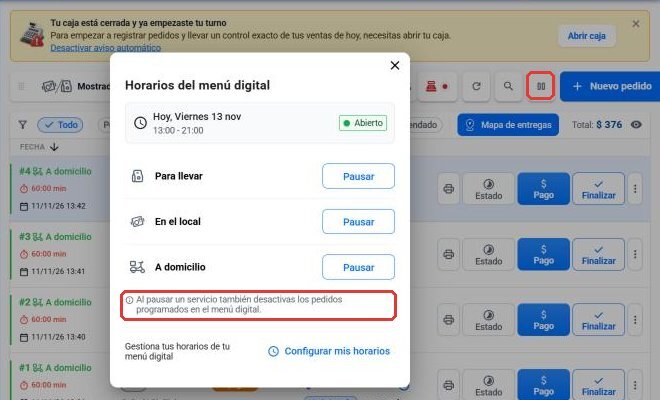
Para dejar de aceptar pedidos programados del todo, desactiva el interruptor Permite pedidos programados en la pestaña Tipos de servicio.
Si algo no funciona
| Síntoma | Qué hacer |
|---|---|
| Tu cliente no ve la opción de programar | Revisa que Permite pedidos programados esté activo en el servicio que eligió tu cliente y que ese servicio no esté pausado. |
| Los días u horas disponibles no coinciden con tu horario | Revisa el Horario de atención en Configuraciones > Información del negocio. |
| Tu cliente quiere programar para dentro de más de 7 días | El menú digital permite programar hasta 7 días adelante. Para fechas más lejanas, coordina el encargo directamente con tu cliente. |
| Llegó un pedido programado fuera de tu horario | Anota el número del pedido y escríbenos al soporte. |
| El ticket se imprimió horas antes de la preparación | El ticket se imprime cuando aceptas el pedido. Guárdalo hasta el día programado. |
Si el problema continúa, escríbele a nuestro soporte:
- Chat: desde la Central de Ayuda
- WhatsApp: WhatsApp del soporte
- Correo: cs@olaclick.com
- Horario: todos los días, de 09:00 a 22:00 (hora de Brasil)
Preguntas frecuentes
¿Puedo recibir pedidos programados con mi negocio cerrado?
Sí. Tu cliente puede pedir fuera de horario, siempre que elija una hora en que el negocio estará abierto.
¿Con cuántos días de anticipación puede programar mi cliente?
Hasta 7 días, contando el día de hoy. Por ejemplo, un viernes 13, tu cliente programa hasta el jueves 19.
¿Puedo ampliar el plazo a más de 7 días?
No. El límite de 7 días no se puede cambiar desde el panel.
¿Puedo aceptar pedidos programados solo a domicilio y no para llevar?
Sí. El interruptor Permite pedidos programados es independiente en cada servicio: A domicilio, Para llevar y En el local.
¿Puedo limitar cuántos pedidos entran en la misma hora?
No. Hoy no hay un límite de pedidos por hora.
¿Puedo exigir una anticipación mínima, como 2 horas?
No. Hoy el menú digital no tiene una anticipación mínima configurable.
¿Dónde veo todos mis pedidos programados?
En Pedidos PDV, con el filtro Agendado de cada pestaña (Mostrador y A domicilio).
¿Se llama automáticamente al repartidor en los pedidos programados?
No. La solicitud automática de repartidor no se envía en los pedidos programados. Llama al repartidor cerca de la hora de entrega.
A continuación se muestra un vídeo detallado de la función:
Última actualización: 13/11/2026 · por Geisi D.