
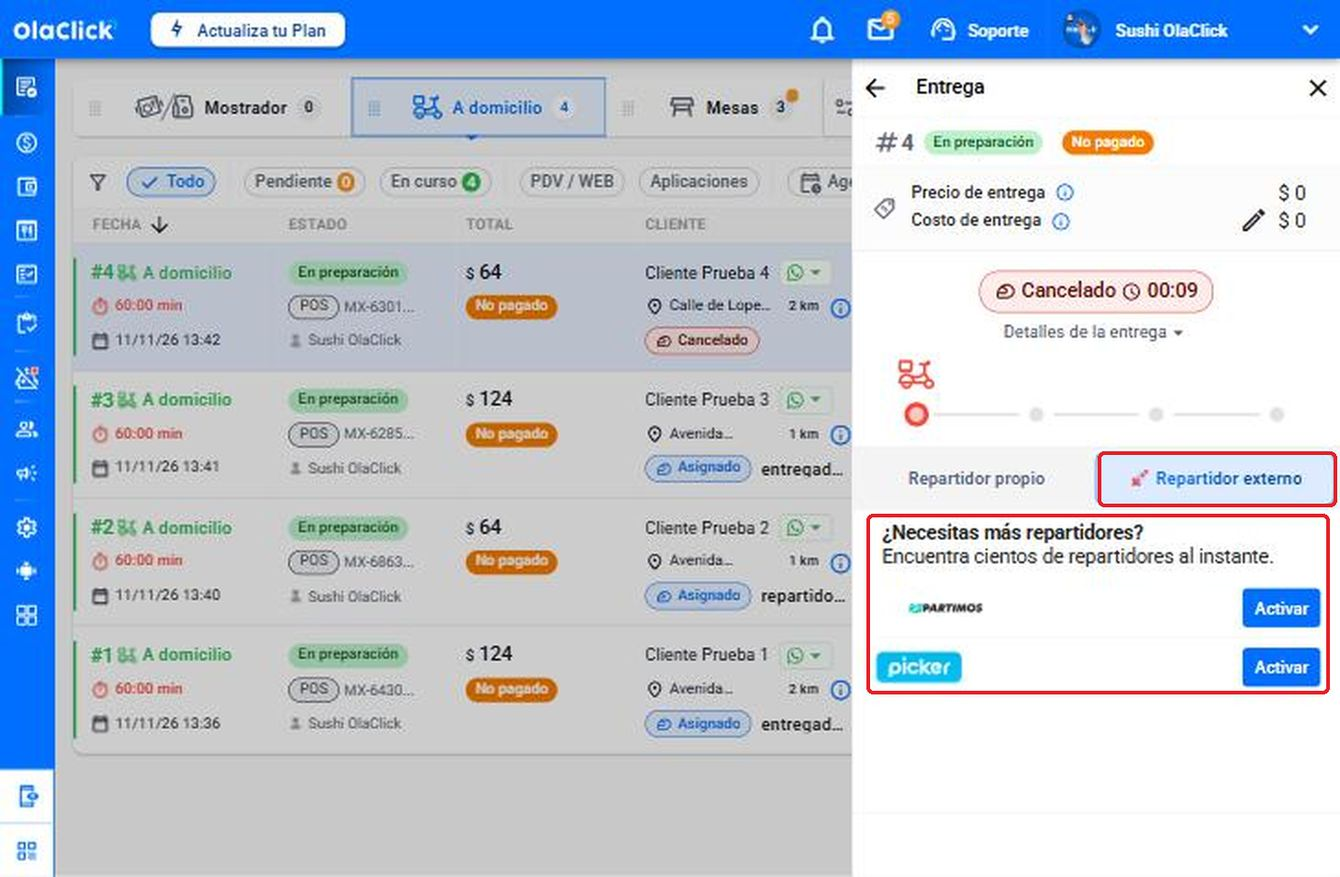
Para pedir un repartidor de un aliado de reparto, abre el pedido a domicilio en Pedidos PDV, haz clic en la etiqueta del repartidor y elige la pestaña Repartidor externo. Ahí aparecen los aliados disponibles en el país de tu negocio, cada uno con el botón Activar.
Los aliados de reparto te ayudan cuando no tienes repartidores propios o necesitas refuerzo en horas pico. Eliges, pedido por pedido, si la entrega sale con un repartidor tuyo o con un aliado.
Qué aliados están disponibles
| Aliado | Países |
|---|---|
| Picker | México, Colombia, Perú, Chile, Ecuador, Costa Rica y Uruguay |
| Repartimos | México |
| Pick n Go | Brasil |
El panel muestra solo los aliados del país de tu negocio.
Dónde encontrar los aliados de reparto
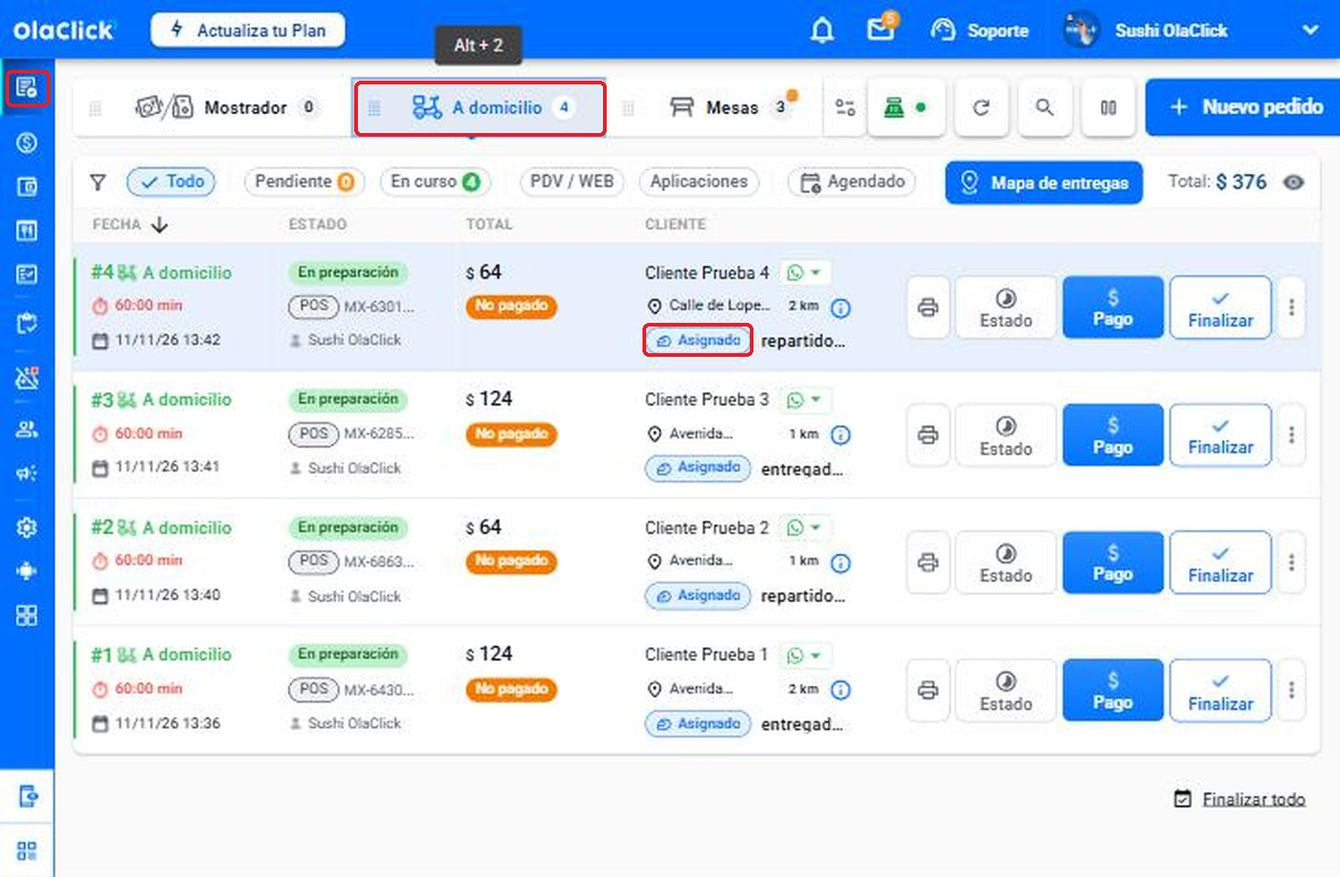
- En el menú lateral izquierdo, haz clic en Pedidos PDV (primer ícono del menú).
- En la parte superior de la pantalla, abre la pestaña A domicilio.
- En la fila del pedido, en la columna Cliente, haz clic en la etiqueta del repartidor. El pedido tiene que estar aceptado.
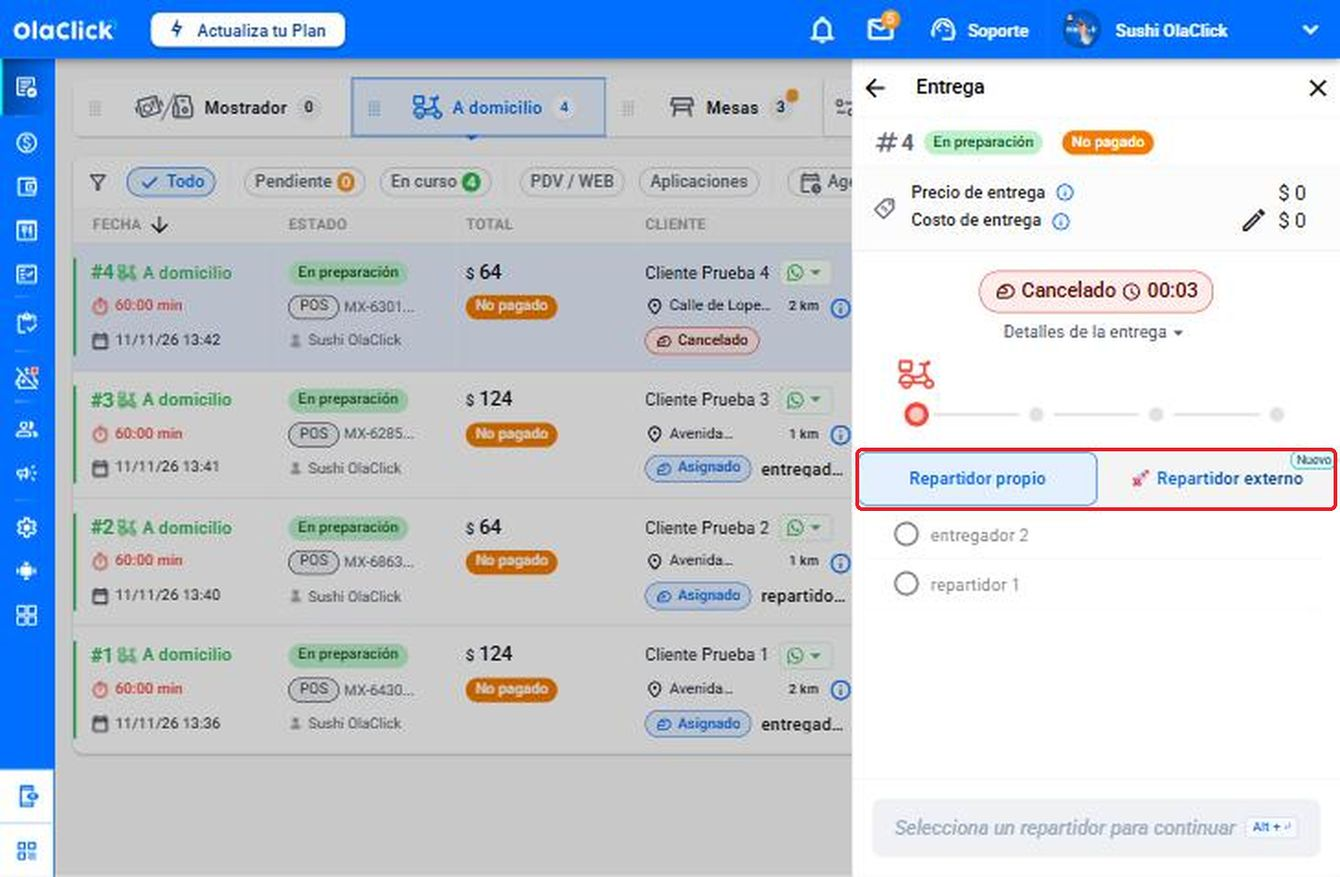
- El panel Entrega se abre a la derecha de la pantalla. Haz clic en la pestaña Repartidor externo, al lado de Repartidor propio.
Listo: la pestaña muestra el aviso "¿Necesitas más repartidores?" y los aliados disponibles para tu país.
Si el pedido ya tiene repartidor, el panel muestra su nombre y no las pestañas. Para cambiarlo, haz clic en Cancelar / Cambiar repartidor, al final del panel, y luego en Continuar. Se cancela la entrega actual, pero el pedido sigue activo.
Cómo activar un aliado de reparto
- En la pestaña Repartidor externo, busca el aliado que quieres usar.
- Haz clic en Activar, a la derecha del nombre del aliado.
- Sigue las instrucciones que aparecen en pantalla para terminar la activación.
Cuál es la diferencia entre repartidor propio y repartidor externo
| Quieres... | Usa la pestaña | Qué pasa |
|---|---|---|
| Enviar el pedido con un repartidor de tu negocio | Repartidor propio | Eliges el repartidor en la lista y haces clic en Asignar repartidor. Recibe una notificación por la app y por WhatsApp (con el chatbot conectado). |
| Pedir un repartidor de afuera | Repartidor externo | Usas un aliado de reparto activado. El repartidor es del aliado, no de tu negocio. |
Si algo no funciona
| Síntoma | Qué hacer |
|---|---|
| No encuentro Promociones > Beneficios e Integraciones > Logística. | Esa ruta ya no existe. Los aliados están en la pestaña Repartidor externo, en el panel Entrega de cada pedido a domicilio. |
| El panel Entrega no muestra las pestañas. | El pedido ya tiene repartidor. Haz clic en Cancelar / Cambiar repartidor para ver las pestañas otra vez. |
| La etiqueta del repartidor no abre el panel. | Acepta el pedido primero. Solo los pedidos aceptados pueden recibir un repartidor. |
| No aparece ningún aliado en la pestaña Repartidor externo. | Todavía no hay aliados de reparto en el país de tu negocio. |
Si el problema continúa, habla con nuestro soporte:
- Chat: desde la Central de Ayuda, en help.olaclick.com/es/help
- WhatsApp: WhatsApp de soporte
- Correo: cs@olaclick.com
- Horario: todos los días, de 09:00 a 22:00 (hora de Brasil)
Preguntas frecuentes
¿Dónde quedó la pestaña Logística de Promociones?
Ya no existe. Ahora los aliados de reparto están en la pestaña Repartidor externo, en el panel Entrega de cada pedido a domicilio.
¿Qué aliados puedo usar en mi país?
Depende del país de tu negocio. Revisa la tabla "Qué aliados están disponibles".
¿Puedo usar repartidores propios y aliados el mismo día?
Sí. Eliges la pestaña en cada pedido: Repartidor propio o Repartidor externo.
Elegí el repartidor equivocado. ¿Lo puedo cambiar?
Sí. En el panel Entrega, haz clic en Cancelar / Cambiar repartidor y elige otro. El pedido sigue activo.
Artículos relacionados
- Conecta tu tienda de Rappi al panel de OlaClick
- Conecta tu tienda de DiDi a tu panel paso a paso
- Recibe tus pedidos de Uber Eats directo en tu panel
Última actualización: 18/11/2026 · por Geisi D.